



显示器不亮但主机正常?全面故障排查与快速解决指南
时事资讯
2026-03-01 09:01
625
显示器不亮主机正常的故障排查与解决方法
在日常使用电脑的过程中,我们经常会遇到显示器黑屏但主机正常运行的情况。出现这种问题时,用户往往感到困惑,不知道是显示器故障还是主机的问题。本文将详细解析显示器不亮但主机正常情况的常见原因,并提供系统的故障排查与解决方法,帮助用户快速恢复电脑正常显示。
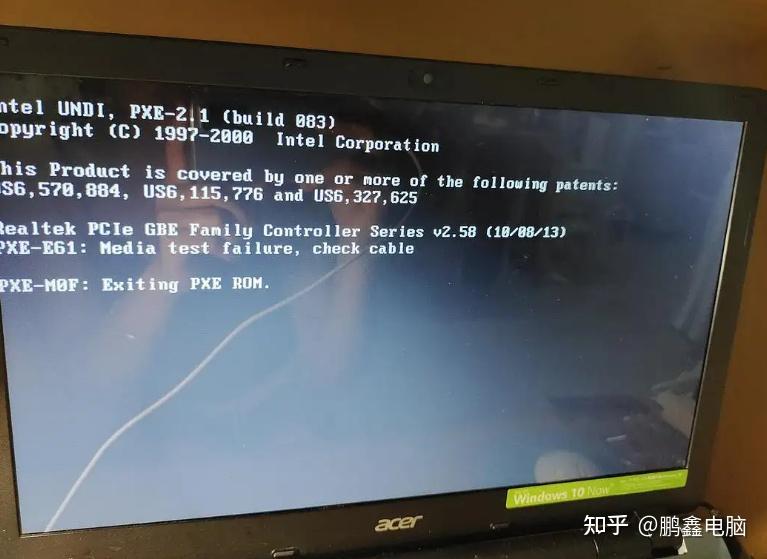
一、问题表现分析
“显示器不亮”通常表现为显示器完全黑屏,没有任何显示内容,电源指示灯可能闪烁或常亮。而“主机正常”意味着主机电源风扇转动正常,主机指示灯亮起,硬盘读取声音正常,甚至可能有键盘灯亮起或听到系统启动的风扇声音。此时,主机实际上已经启动,问题大多出现在显示器或连接部分。
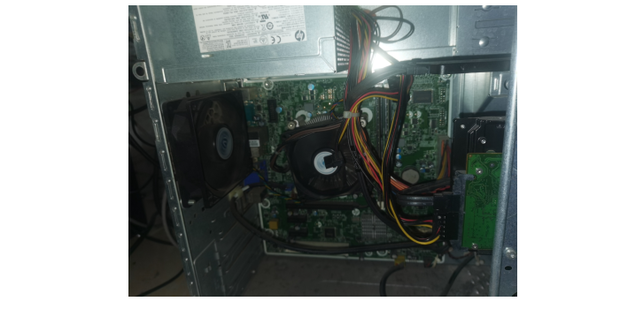
二、显示器不亮的常见原因
-
显示器电源异常
显示器电源未插紧、插座无电或电源线损坏,导致显示器无法启动。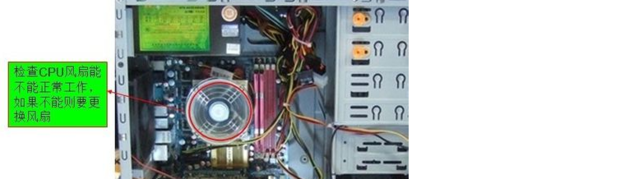
-
连接线或接口松动、损坏
VGA、HDMI、DVI或DisplayPort线缆松动或损坏,信号无法传输。 -
显卡或显卡插槽问题
显卡松动、显卡故障或显卡驱动异常,显示信号无法输出。 -
显示器自身硬件故障
显示器背光灯坏掉、主板电路故障等,导致显示器无法显示图像。 -
主机输出到多个显示器、信号源切换错误
多显示器设备或显示器信号源选择错误,显示器未切换到正确信号源。
三、详细故障排查步骤
1. 检查显示器电源
- 确认显示器电源线是否插紧,电源开关是否开启。
- 尝试更换电源插座,排除无电问题。
- 查看显示器电源指示灯是否点亮,无灯时考虑电源线路或内部电路故障。
2. 检查信号线和接口
- 重新插拔信号线,确保接口连接牢固。
- 试用另一条信号线确认线缆是否损坏。
- 如果主机配备多个视频输出接口,可更换接口及线缆排除接口故障。
3. 确认显卡安装及驱动
- 关闭电源,打开机箱检查显卡是否松动,重新插紧显卡。
- 如果显卡有辅助电源线,确认是否连接正常。
- 尝试使用主板集成显卡(拔掉独立显卡)查看是否有显示输出。
- 启动系统进入安全模式,尝试更新或回滚显卡驱动。
4. 检查显示器信号源选择
- 通过显示器按键菜单确认正确选择了连接的信号源(如HDMI、VGA等)。
- 如果有多台显示器,确认主显示器设置正确,没有被主机屏幕扩展功能影响。
5. 显示器硬件故障排查
- 尝试将显示器连接到另一台已知正常的电脑,判断显示器是否有显示。
- 如果仍然无显示,可能显示器内部硬件出现故障,需要专业维修。
四、预防和建议
- 定期检查和清理电脑内部灰尘,防止显卡接口松动。
- 使用质量可靠的信号线,避免使用损坏或劣质线材。
- 遇到显示器黑屏问题,先系统排查电源和连接部分,减少盲目拆机。
- 备份重要数据,避免因硬件故障造成资料丢失。
五、总结
显示器不亮而主机正常的现象,往往是由于电源、电缆连接、显卡或显示器本身硬件问题导致的。通过系统的排查步骤,可以准确定位故障原因,从而采取相应的解决措施。用户应耐心逐步检查,避免仓促更换硬件,节省时间和成本。如果排查无果,建议联系专业维修人员进行进一步检测和维修。正确的故障诊断和维护,不仅能提升电脑使用体验,还能延长显示器与主机的使用寿命。
标签:
- 显示器不亮
- 主机正常
- 故障排查
- 显卡问题
- 信号线连接