



联想电脑与主机多种连接方式详解,轻松实现设备互联
时事资讯
2026-03-01 10:01
615
联想电脑和主机怎么连
在日常办公和娱乐中,我们经常需要将联想电脑与主机相连,以实现数据传输、共享屏幕或其他功能。对于很多用户来说,如何正确连接联想电脑和主机是一个常见的问题。本文将详细介绍联想电脑和主机连接的多种方式,帮助用户轻松完成设备间的连接。
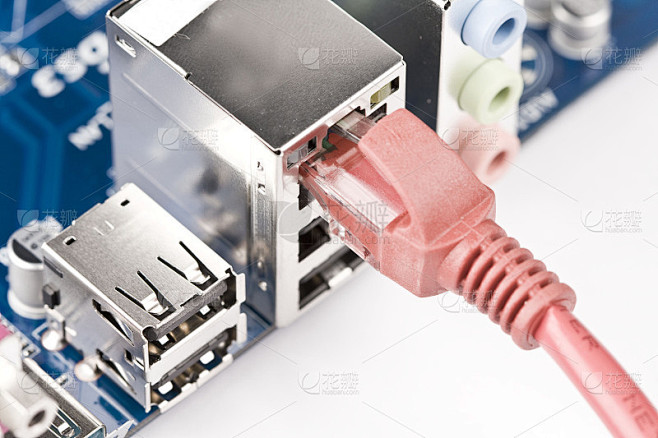
一、理解“主机”和“联想电脑”的概念
在电脑使用中,“主机”通常指的是台式机主机箱,也就是计算机的核心硬件部分。而“联想电脑”则可以指联想品牌的笔记本电脑或一体机。连接这两者,主要是实现数据传输、网络共享、外设共享等需求。

二、连接方法详解
1. 使用网络连接(有线或无线)
这是最常用和最方便的连接方式,通过局域网将联想笔记本电脑和主机连接在同一网络中。

-
有线连接(使用网线)
- 准备一根标准的网线(一般为Cat5e及以上标准)。
- 将主机和联想电脑分别通过网线连接至同一局域网的路由器。
- 在电脑的网络设置中确保两台电脑处于同一工作组,并开启文件和打印机共享。
- 通过“网络”选项访问对方电脑,进行文件传输或资源共享。
-
无线连接(WiFi)
- 主机和联想电脑连接至同一个无线网络。
- 同样确认两台电脑的网络发现和文件共享已开启。
- 通过Windows资源管理器中的“网络”查看并访问对方设备。
2. 使用数据线直接连接
此方法适合无需依赖网络时快速传输文件。
-
USB数据线连接
- 使用带有USB互联功能的数据线(例如USB转USB数据线)。
- 将线缆连接双方USB接口,安装相应驱动软件(部分数据线自带驱动或随附光盘)。
- 通过专用软件实现两台电脑的数据传输。
-
串口/并口连接
- 现在较少使用,适合旧设备连接。
- 需额外串口线及适配软件支持。
3. 通过外接存储设备
虽然这并非直接连接,但通过优盘、移动硬盘等存储设备转移数据也非常方便。
- 拷贝数据至移动存储设备。
- 将存储设备插入另一台电脑读取数据。
4. 使用远程桌面软件
- 两台电脑连接同一网络后,可通过Windows自带的远程桌面连接(RDP)或第三方软件(如TeamViewer、AnyDesk等)远程控制主机,实现资源共享。
三、注意事项
-
网络配置
确保两台设备在同一工作组并开启网络发现,同时防火墙和杀毒软件允许相关连接。 -
数据线质量与兼容性
购买正规的数据线,避免设备损坏或连接不稳定。 -
安全性考虑
开启共享功能时,建议设置访问密码,避免未经授权的访问。
四、总结
将联想电脑和主机连接可以通过多种途径实现,包括有线或无线网络、USB数据线连接、外接存储设备以及远程桌面软件等。用户可根据自身需求和设备条件选择合适的连接方式。了解并正确设置网络和共享选项,能够大大提升设备间的协同效率,提升办公和娱乐体验。
希望本文对您连接联想电脑和主机提供了清晰的指导,如果在操作中遇到问题,建议联系专业人员或查阅联想官方支持页面获得更多帮助。
标签:
- 联想电脑
- 主机连接
- 网络共享
- 数据传输
- 远程桌面