



电脑主机后面那个插音响的位置详解
在使用电脑时,很多用户都会连接外接音响来提升音频体验。然而,刚接触电脑硬件或新手用户,往往不太清楚电脑主机后面那个插音响的插口到底是哪个,甚至害怕插错导致设备损坏。本文将为大家详细介绍电脑主机后面连接音响的插口位置及相关知识,助你轻松搞定音响连接问题。
电脑主机后面音响插口的基本介绍
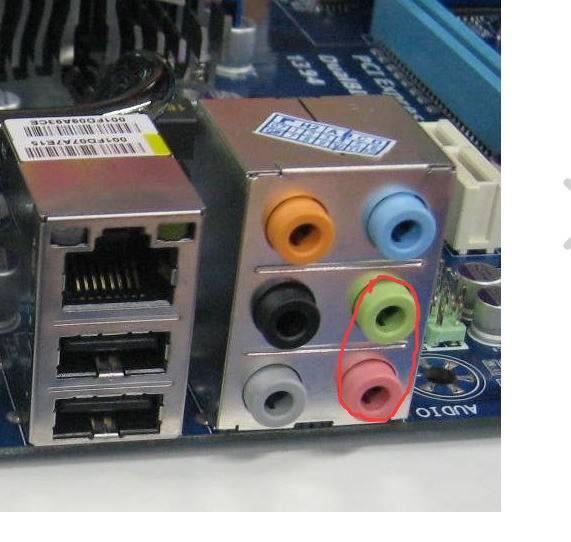
电脑主机(台式机)的后面通常有一排接口,这些接口连接着显示器、键盘、鼠标、网络线、音响设备等。要连接音响,主要关注的是“音频插孔”。这些插孔通常是3.5毫米的音频接口,类似于耳机插头大小。
一般来说,电脑主机后面的音频接口会有以下几种颜色区分:

- 绿色接口:这是标准的扬声器/耳机输出接口,也就是用来连接音响设备的插口。几乎所有带声卡的电脑都有这样的接口。
- 粉红色接口:这是麦克风输入接口,专门用于连接麦克风。
- 蓝色接口:这是线路输入接口,可连接其他音源设备输入电脑。
所以,如果你是想插音响设备,就应该选择绿色的那个接口。
音响连接步骤详解
连接音响到电脑主机后面绿色插口的步骤如下:
-
准备音响线缆
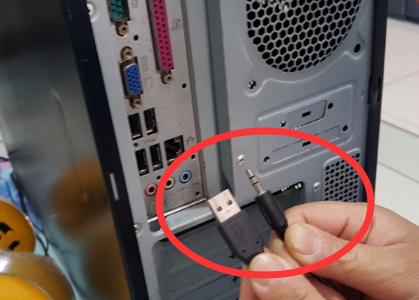
连接电脑的音响线材一般是3.5毫米音频插头一端,用于插入电脑主机音频输出接口;另一端可以是扬声器的3.5毫米插头,或者音响自带的专用插头。 -
找到电脑主机主板上的音频输出接口
打开电脑主机后方,找到绿色的3.5mm插孔。这个接口常常和粉红色、蓝色接口在一起排成一排。 -
将音响线插入绿色接口
将音响线的3.5mm插头插入绿色插孔,确保插头插到底,以免接触不良。 -
连接音响电源并打开
如果你的音响需要外部电源,记得接通电源并打开音响电源开关。 -
调节电脑音量和音响音量
打开电脑系统的音量控制面板,确保音量未静音,适当调高;同时调整音响上的音量旋钮。
注意事项与常见问题
-
接口确认
有些主板设计较为复杂,音频接口有时会在面板下方或是机箱前面。确保使用主机背部绿色接口,避免使用麦克风或线路输入接口。 -
驱动安装
若插入音响后无声音输出,可以检查是否正确安装了声卡驱动程序。没有驱动,音频设备可能无法正常工作。 -
音响线和接口兼容性
确认你音响的线材是3.5mm音频插头,如果是USB音响,则不需要插入音频接口,而是直接插入USB接口。 -
前置接口使用
有的主机提供前置音频接口,使用时需要主板上的线缆正确连接到前面板接口,否则前面接口可能失效。
总结
电脑主机后面那个插音响的接口,通常是绿色的3.5毫米音频接口。连接时,只需将音响的音频线插入绿色插孔,确保驱动安装正确,音响开机并调节好音量即可。掌握这几个要点后,即使是新手用户也能轻松完成音响连接,享受电脑带来的优质音效体验。希望本文能帮助大家解决连接音响的疑问,提升使用效率。
标签:
- 电脑主机
- 音响接口
- 绿色插口
- 3.5毫米音频插头
- 驱动安装