



新主机网络连接不上?一招教你快速排查与解决
时事资讯
2026-03-01 13:30
508
新换主机怎么连接网络连接不上去
在现代办公和生活中,网络连接已成为我们不可或缺的一部分。换新主机后,很多用户会遇到网络连接不上去的问题。这种情况不仅影响工作效率,还会带来很多不便。本文将详细分析新换主机后网络连接不上的常见原因,并提供具体的解决步骤,帮助大家快速恢复网络连接。
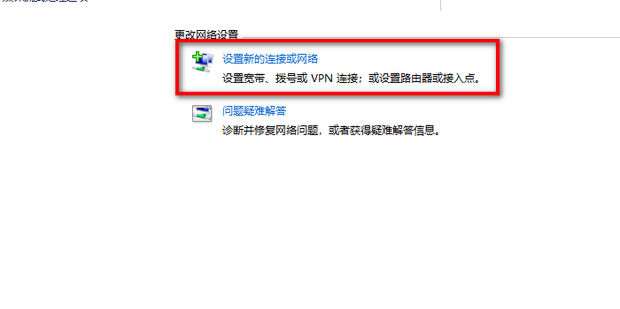
一、新主机网络连接不上常见原因
-
网络驱动未安装或不兼容
新主机中的网络适配器驱动程序是实现网络连接的关键组件。如果操作系统未自动安装正确的驱动程序,或者驱动程序版本不兼容,就会导致无法连接网络。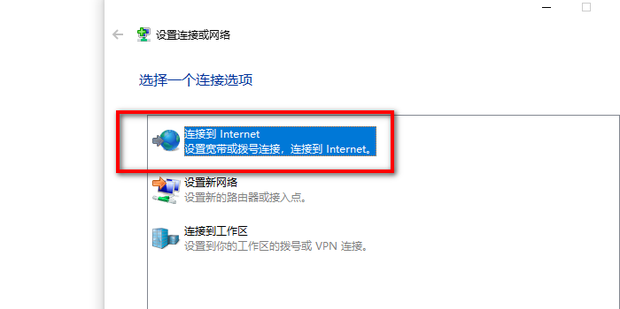
-
网线或接口问题
有时候问题可能出在物理层面,比如网线损坏、接口松动、电缆未插稳等,都会导致网络无法连接。
-
网络设置错误
操作系统的IP地址、DNS服务器、子网掩码等配置信息错误也会造成无法访问网络,尤其是在使用静态IP时比较常见。 -
路由器或交换机配置问题
路由器限制接入设备、MAC地址未授权,或端口出现故障,也可能导致新主机无法连接到网络。 -
防火墙或安全软件阻断
一些防火墙规则设置不当,或者第三方安全软件限制了网络访问权限。
二、新换主机连接网络的步骤及解决方案
1. 检查物理连接
- 确认网线是否完好,没有明显破损。
- 检查网线两端是否正确并牢固插入电脑和路由器(或交换机)的接口中。
- 尝试更换网线和接口,排除硬件故障。
2. 安装或更新网络驱动
- 打开“设备管理器”(可通过搜索框输入“设备管理器”快速打开)。
- 找到“网络适配器”项,查看是否有带黄色感叹号的设备,说明驱动有问题。
- 访问主板或电脑厂商官网,下载并安装最新的网络适配器驱动程序。
- 安装后重启电脑,尝试重新连接网络。
3. 自动获取IP地址
- 依次打开【控制面板】→【网络和共享中心】→【更改适配器设置】。
- 右键点击当前使用的网络连接,选择【属性】。
- 选择【Internet协议版本4(TCP/IPv4)】,点击【属性】。
- 将“自动获得IP地址”和“自动获得DNS服务器地址”选中,点击确定。
- 重新连接网络,测试是否可以上网。
4. 手动配置IP地址(如有需要)
- 向网络管理员或ISP确认应使用的IP地址、子网掩码、默认网关和DNS服务器。
- 手动填写相关参数,确保参数填写正确无误。
- 保存设置后,尝试重新连接网络。
5. 检查路由器和网络设备设置
- 进入路由器管理界面,检查是否限制了新设备的MAC地址。
- 查看路由器IP地址分配列表,确认是否有足够的IP地址可用。
- 重启路由器,刷新网络分配。
6. 关闭防火墙或安全软件测试
- 暂时关闭系统防火墙及第三方安全软件。
- 测试网络连接是否恢复。
- 若恢复正常,调整防火墙规则,允许网络通信权限。
三、总结建议
面对新换主机无法连接网络的情况,我们应系统地排查问题,从物理连接、驱动安装、网络设置到设备配置一步步确认。通常情况下,网络驱动问题和IP配置错误是导致连接失败最常见的原因,另外确保路由器和网络环境设置合理也很重要。如果以上方法无法解决问题,建议联系专业的网络管理员或售后服务支持进行进一步诊断。
通过本文介绍的详细步骤,大家可以更有信心应对新主机网络连接的问题,快速恢复网络正常使用。良好的网络环境是数字生活和工作高效进行的基石,抓住关键问题节点,解决网络障碍,享受流畅稳定的网络体验吧!
标签:
- 新主机
- 网络连接
- 驱动安装
- IP设置
- 路由器配置