怎么连接非主机的打印机
随着办公和日常生活中的打印需求不断增加,很多用户会遇到如何连接非主机打印机的问题。所谓“非主机打印机”,通常指的是不直接连接到电脑主机,通过网络或其他方式来实现打印功能的打印设备。本文将详细介绍几种常见的连接非主机打印机的方法,帮助用户轻松实现打印操作。
一、什么是非主机打印机?
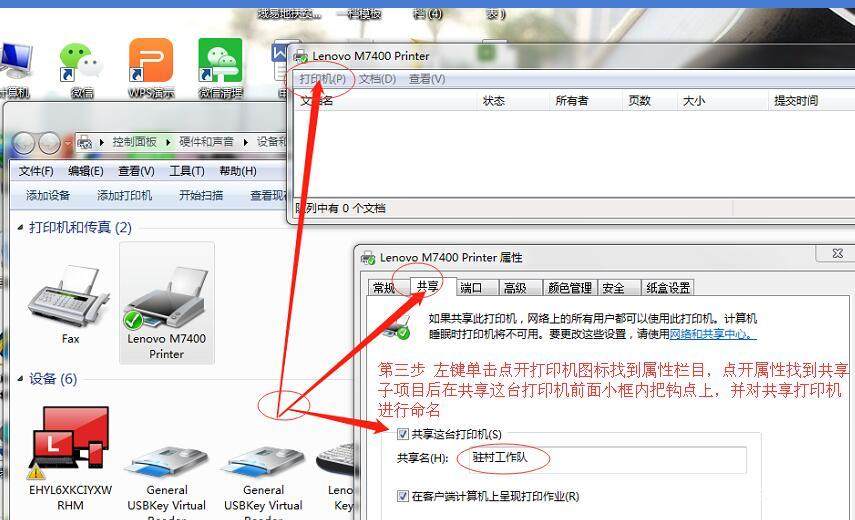
非主机打印机,也可以称为网络打印机或独立打印机,是指不依赖单台电脑作为打印主机,而是可以通过局域网、无线网络(Wi-Fi)或其他通信协议独立工作的打印机。这类打印机通常具备嵌入式网络模块,支持直接与多台设备通信,适合办公室、多设备共享打印需求。
二、非主机打印机的连接方式
1. 通过有线网络连接
许多网络打印机都配有以太网接口,可以通过网线连接到局域网中的交换机或路由器。具体步骤如下:
- 步骤一:将打印机通过网线连接到办公室或家庭的路由器或交换机。
- 步骤二:打开打印机电源,确保打印机已经成功连接到网络(通常打印机会有网络状态指示灯)。
- 步骤三:在电脑上安装打印机驱动程序,可以从打印机品牌官网下载最新驱动。
- 步骤四:打开“控制面板”>“设备和打印机”>“添加打印机”,选择“通过网络、无线或蓝牙打印机”,系统会自动搜索网络中的打印机,选中即可完成添加。
这种方式适合局域网环境,能够支持多台电脑共享同一台打印机。
2. 通过无线Wi-Fi连接
随着无线技术的发展,许多打印机支持Wi-Fi连接,可以实现无线打印,方便灵活。连接步骤如下:
- 步骤一:打开打印机的无线设置界面,选择Wi-Fi连接功能。
- 步骤二:搜索并连接到家庭或办公室的无线网络,输入对应密码。
- 步骤三:在电脑或手机设备上安装打印机驱动或APP,一般打印机厂商都会提供相应应用。
- 步骤四:通过打印机驱动添加新打印机,选择网络打印机即可。
无线连接避免了布线上的限制,适合空间较大或移动办公环境。
3. 通过打印服务器连接
如果打印机本身没有网络功能,也可以通过打印服务器实现非主机连接:
- 打印服务器设备是一种小型通信设备,可以连接传统USB打印机及网络,将其转换成网络打印机。
- 用户只需将打印机连接打印服务器,然后再通过网络连接打印服务器。
- 在电脑上添加网络打印机,驱动程序安装完成后即可使用。
该方法适用于较老型号的打印机升级网络打印需求。
三、注意事项
- 驱动程序兼容性:确保安装对应的打印机驱动,以避免无法识别或打印质量问题。
- 网络安全:使用无线网络连接时,设置合理的密码和权限,避免被未授权设备访问。
- 打印机IP固定:为了避免网络IP地址频繁变动导致无法连接,建议在路由器中为打印机分配固定IP地址。
- 多平台支持:部分网络打印机支持Windows、Mac、Linux等系统,甚至支持手机打印,选择时注意兼容性。
四、总结
连接非主机打印机可以有多种方式,有线网络、无线Wi-Fi以及通过打印服务器进行转换,各有不同场景和适用用户。了解这些连接方法,能够大大提升打印的便捷性和效率,满足现代办公和生活的需要。无论是在家庭还是公司环境中,合理配置非主机打印机,将带来更加智能和高效的打印体验。希望本文介绍的方法能帮助大家顺利连接和使用非主机打印机。