怎么连接非主机的打印机
在日常办公或家庭环境中,打印机已经成为不可或缺的设备之一。通常电脑与打印机直接连接,电脑充当主机角色,从而实现打印。但有些情况下,打印机并非直接连接到主机设备,而是通过网络或其他方式独立存在,这时如何连接非主机打印机成为许多用户关心的问题。本文将详细介绍连接非主机打印机的多种方法,帮助您轻松完成打印任务。
一、什么是非主机打印机?
非主机打印机指的是打印机没有直接连接到用户使用的电脑主机上,而是通过局域网(LAN)、无线网络(Wi-Fi)、蓝牙、或USB共享等方式,实现多设备访问的打印方式。如今,随着网络设备的普及,越来越多的打印机支持网络连接,称为网络打印机或共享打印机。
二、连接非主机打印机的几种常见方式
1. 通过网络共享打印机
当前大多数企业或家庭网络环境下,有一台电脑连接着打印机,这台电脑充当打印服务器,可以将打印机共享给网络中其他设备使用。
操作步骤(以Windows系统为例):
- 确保打印机已经正确连接并安装在主机电脑上。
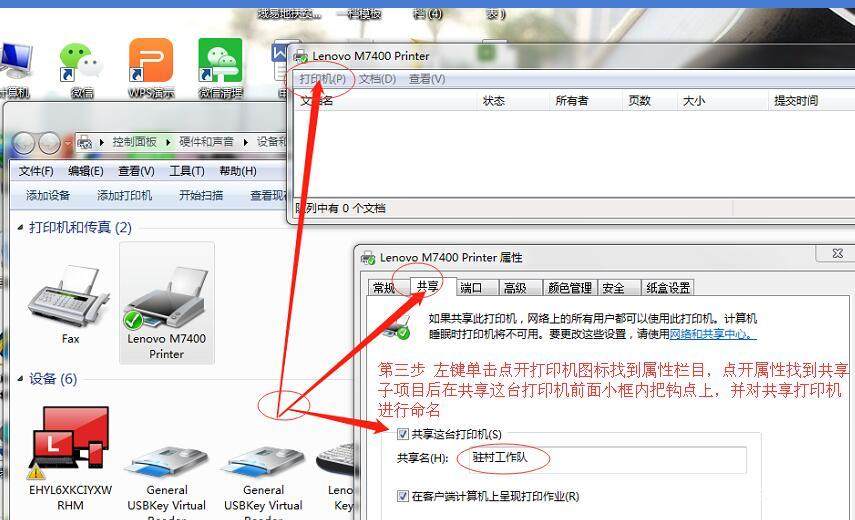
- 打开“控制面板”→“设备和打印机”,右键点击已安装打印机,选择“打印机属性”。
- 进入“共享”标签页,勾选“共享此打印机”,给打印机起一个简单易记的共享名。
- 其他电脑需要连接这台共享打印机时,打开“设备和打印机”,选择“添加打印机”,点击“通过网络、无线或蓝牙打印机”,选择共享打印机进行连接。
注意:共享打印机主机需持续开机,且确保同一局域网内。
2. 通过网络打印机直接访问
部分现代打印机支持Wi-Fi或有线网络连接,打印机本身拥有独立的IP地址。用户可以通过IP地址将打印机添加到电脑上,无需通过主机电脑共享。
操作步骤:
- 通过打印机面板或打印机自带说明书获取IP地址。
- 打开“控制面板”→“设备和打印机”→“添加打印机”。
- 选择“通过TCP/IP地址或主机名添加打印机”。
- 输入打印机IP地址,系统自动搜索驱动并完成连接。
3. 通过蓝牙连接打印机
若打印机支持蓝牙功能,且电脑或移动设备支持蓝牙连接,也可以直接通过蓝牙实现打印。
连接方法:
- 开启打印机蓝牙功能。
- 打开电脑或手机蓝牙,搜索周边设备并配对连接。
- 配对成功后,安装对应驱动或打印工具即可正常打印。
4. 使用USB打印服务器
USB打印服务器是一种可以连接打印机并接入网络的硬件设备,将USB接口打印机变为网络打印机。适合老式打印机或无网络打印功能的打印机使用。
三、常见问题与解决方法
-
无法发现共享打印机
确保两台设备处于同一个局域网,关闭主机防火墙或添加打印服务例外;在网络属性中开启文件和打印机共享功能。
-
打印机驱动安装失败
下载对应打印机型号的最新驱动程序,确保操作系统兼容。
-
打印机连接不稳定
尽量使用有线网络连接打印机,减少干扰;检查打印机固件更新。
四、总结
连接非主机打印机的方式多样,选择哪种方式取决于打印机型号、网络环境及使用场景。网络共享适合局域网环境,IP直连则方便快捷,蓝牙适合小范围移动设备打印,USB打印服务器则能帮助老旧设备接入现代网络。掌握上述方法,您即可轻松实现非主机打印机的连接与使用,提高工作及生活的便捷性。
希望本文能帮助您理解并解决非主机打印机的连接问题,享受高效打印体验。