主机连路由怎么登陆
在现代家庭和办公网络环境中,路由器作为网络连接的核心设备,承担着数据包转发、网络地址转换和安全防护等多种功能。当我们配置或管理路由器时,必须通过主机(电脑)登录到路由器的管理界面。本文将详细介绍主机连接到路由器后如何成功登陆路由器管理页面的方法和步骤。
一、主机连路由的前提条件
在登陆路由器之前,有几个必要的准备条件:
-
物理连接正常:
主机通过网线或Wi-Fi连接到路由器。如果是有线连接,确保网线插入主机的网口和路由器的任意LAN口;如果无线连接,则主机需要连接到路由器的无线SSID。
-
主机获取IP地址:
主机一般会通过DHCP自动获取IP地址,且默认网关(Gateway)通常是路由器的管理IP地址。如果主机IP设置不正确,路由器的管理界面将无法访问。
二、如何登陆路由器管理界面
1. 确认路由器IP地址
通常路由器的默认管理IP地址是:
- 192.168.0.1
- 192.168.1.1
- 192.168.1.254
具体IP可查看路由器背面的标签,或者通过以下方式查询:
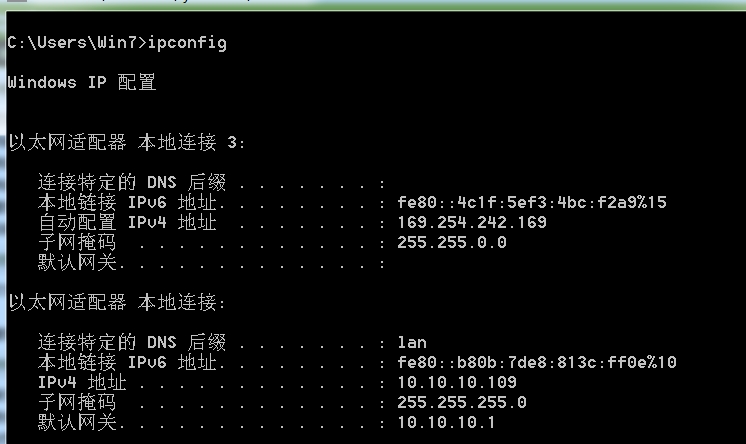
Windows系统查询方法:
- 按下
Win + R,输入cmd回车,打开命令行窗口。
- 输入命令:
ipconfig,按回车。
- 在出现的信息中,找到网络适配器对应的“默认网关”,一般就是路由器的IP地址。
2. 打开浏览器输入路由器IP
打开任意浏览器,在地址栏输入刚才确认的路由器管理IP地址,并按回车。注意一定不要输入在搜索引擎内,而是直接在地址栏输入。
例如输入:
http://192.168.1.1
3. 输入用户名和密码
访问路由器管理界面时,通常会弹出登录框。默认用户名和密码一般是:
- 用户名:admin
- 密码:admin 或 password
或者也可以参考路由器说明书和设备背面标签。若登录过且忘记密码,可以尝试恢复出厂设置(路由器背面有复位按钮,长按约10秒)。
4. 进入管理界面
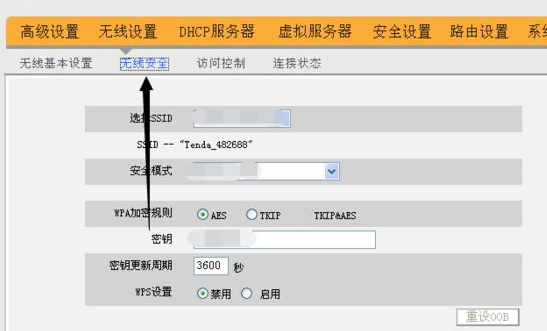
登录成功后,即可进入路由器的配置界面。你可以完成无线设置、上网方式配置、端口映射、安全设置等操作。
三、常见问题及解决方法
-
无法访问路由器管理页面:
- 确认主机的IP地址和默认网关是否在同一个网段。
- 检查网线连接正常或Wi-Fi是否连接到该路由器。
- 路由器IP可能被修改过,可通过恢复出厂设置解决。
-
忘记登录密码:
- 参考设备说明尝试常见默认密码。
- 如果都无效,需要恢复出厂设置。
-
网页提示无法连接或超时:
- 检查主机网络配置,是否设置了静态IP或代理。
- 路由器可能故障,尝试重启路由器。
四、小结
主机连路由器并登录路由器管理页面看似简单,但由于设备型号多样和配置环境不同,可能会遇到各种问题。掌握确认路由器IP地址、正确连接网络及登录默认账号密码的方法,是顺利完成路由器管理的关键。遇到问题时可以按照本文给出的步骤进行排查和解决,保证家庭及办公室网络的畅通无阻。
希望本文能帮助您顺利实现主机登录路由器的操作,方便后续的网络配置和管理。















