主机连路由怎么登陆
在日常网络配置和维护中,许多用户都会遇到需要登录路由器界面进行设置的问题。特别是当主机通过有线或无线连接到路由器时,如何正确登录路由器管理界面成为首要任务。本文将详细介绍主机连接路由器后,如何顺利登录路由器管理界面,帮助用户轻松进行网络配置操作。
一、准备工作
在开始登录之前,我们需要确保以下几个关键点:
-
连接方式
确保主机已经通过网线(有线连接)或Wi-Fi(无线连接)成功连接到路由器。
-
获取路由器的登录IP地址
路由器的管理入口通常是一个局域网IP地址,最常见的有:
- 192.168.0.1
- 192.168.1.1
- 192.168.1.254
具体地址可以参考路由器背面的标签或者路由器说明书。
-
准备登录账号和密码
默认账号密码一般也会贴在路由器标签上,常见默认账号为“admin”,密码可能为“admin”、“password”或为空。为了安全,建议首次登录后更改默认密码。
二、查找路由器的IP地址
如果不确定路由器的IP地址,可以通过主机来查询:
-
Windows系统
- 按下
Win + R,输入 cmd,打开命令提示符。
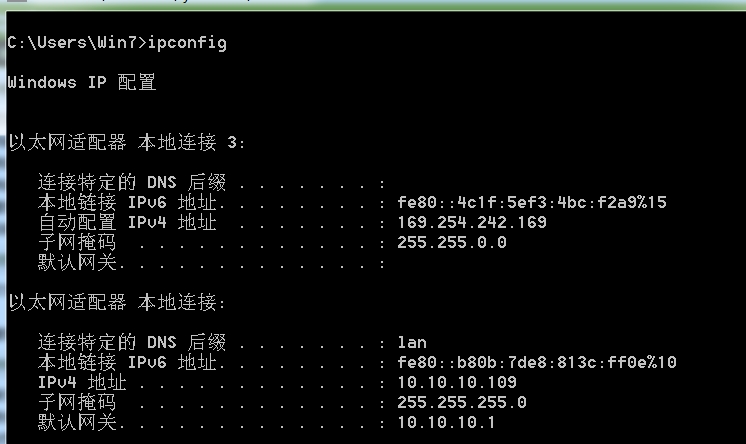
- 输入命令
ipconfig 并按回车。
- 找到网络适配器对应的“默认网关”,所显示的IP地址即为路由器地址,例如:192.168.1.1。
-
Mac系统
- 打开“终端”。
- 输入
netstat -nr | grep default 并回车。
- 显示的
default后面的IP即为路由器地址。
三、登录路由器管理界面步骤
-
打开浏览器
任何主流浏览器均可,如Chrome、Firefox、Edge等。
-
输入路由器IP地址
在浏览器地址栏输入路由器的管理IP,比如 http://192.168.1.1,按回车。
-
输入账号密码
跳转到登录界面后,输入对应的账号密码进行登录。
-
进入路由器界面
登录成功后即可看到路由器的设置页面,包括网络设置、无线信号调整、安全设置等功能。
四、常见问题及解决办法
-
无法访问登录页面
可能是因为主机未连接路由器,或IP地址设置错误。确认网络连接正常,或尝试手动设置主机IP与路由器同一网段。
-
忘记密码
如果忘记登录密码,可以按下路由器上的重置按钮,恢复出厂设置,但这会将所有配置清空,需要重新设置。
-
登录后界面卡顿或无法操作
尝试清除浏览器缓存或更换浏览器重试。
五、总结
主机连接路由器后,登录路由器管理界面本质上是通过浏览器访问路由器的局域网IP地址,并输入正确的账号密码完成认证。掌握如何查找路由器IP地址和登录方式,对于网络故障排查、优化无线信号及提升网络安全都非常重要。希望本文能帮助初学者顺利完成路由器登录操作,确保家庭或办公室网络的稳定和安全。















