关主机电源都关不了机:原因与解决办法
在日常使用电脑的过程中,有时用户会遇到这样一个问题:明明已经选择了关机,主机电源却依然无法关闭,风扇还在继续转动,显示器也没有彻底断电。这种情况不仅让人困扰,也可能预示着电脑存在潜在的硬件或软件异常。本文将深入分析导致“关主机电源都关不了机”的常见原因,并提供几种切实可行的解决方法,帮助用户恢复电脑正常的关机功能。

一、关机失败的常见原因
1. 软件层面的问题
-
系统进程未能正常结束
Windows或其他操作系统在关机时,需要关闭所有运行中的程序和后台服务。如果某些程序响应缓慢或卡死,系统可能无法完成正常关机流程,导致电源无法关闭。

-
驱动程序冲突或异常
设备驱动,尤其是显卡、网卡、USB设备的驱动出现问题时,可能阻碍系统正确执行关机命令。
-
病毒或恶意软件干扰
恶意程序有时会阻止系统正常关机,以保持自身活动或防止被终止。
2. 硬件层面的问题
-
电源管理设置异常
主板和操作系统中管理电源的设置出现错误,比如高级电源管理(ACPI)出错,导致系统无法完全断电。
-
电源按钮故障或BIOS设置问题
某些主板的BIOS设置中对电源按钮行为设置不当,或者电源按钮硬件接触不良,都会让关机命令失效。
-
电源硬件故障
电源供应器(PSU)出现问题,无法响应系统的断电命令,也可能导致主机电源难以关闭。
二、如何解决关机失败的问题
1. 通过系统操作尝试解决
-
强制关机:长按电源键
如果普通关机无效,可以长按主机的电源键5-10秒,强制断电。但这属于临时手段,不宜频繁使用,以免硬件受损。
-
检查任务管理器关闭异常程序
进入任务管理器,查找是否有未响应程序,先手动关闭它们,再执行关机操作。
-
运行系统文件检查工具
Windows用户可以打开命令提示符(管理员权限),输入sfc /scannow来修复可能损坏的系统文件。
2. 检查并调整系统设置
-
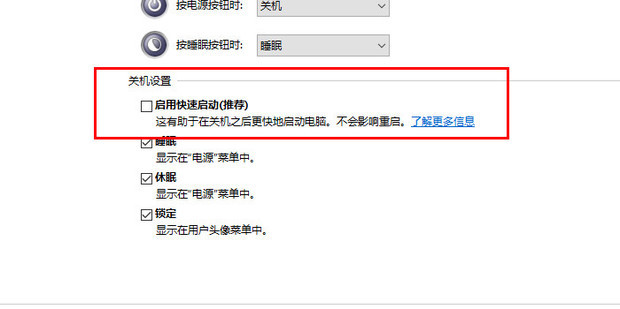
修改电源选项
在控制面板的电源选项中,选择“更改计划设置”→“更改高级电源设置”,检查“电源按钮和盖子”及“关闭电源后的行为”,确保设置合理。
-
更新设备驱动
访问电脑制造商或硬件官方驱动网站,下载并安装最新驱动,避免驱动不兼容带来的问题。
-
重置电源管理计划
在命令提示符下,输入powercfg -restoredefaultschemes恢复电源计划默认设置。
3. 检查硬件及BIOS设置
-
进入BIOS检查电源管理设置
重启电脑,按Del/F2等进入BIOS,查看电源管理选项,启用ACPI功能,关闭不必要的节能选项。
-
重装或更新主板BIOS
BIOS版本过老或出错时,也可能引发关机异常,适当升级BIOS能解决问题。
-
检查电源按钮硬件
打开机箱检查电源按钮接口是否稳固,确认按钮无物理损坏。
三、总结
关主机电源都关不了机的问题,既有软件层面的,也有硬件层面的成因。用户遇到该故障时,首先应排查是否有程序未响应或驱动异常,然后检查电源管理设置和BIOS配置,最后观察硬件是否正常。通过循序渐进的排查和调整,大多数关机异常问题都能得到解决。如果问题依然存在,建议寻求专业维修服务,避免硬件因反复强制断电而受损。
只要掌握正确的诊断和解决方法,面对主机电源关不了机的问题也不再难以应对。祝大家都能轻松恢复电脑的健康运行状态!















