新主机安好了屏幕模糊
在日常使用电脑的过程中,很多用户都会遇到“新主机安装好了,屏幕却模糊”的情况。尽管新主机性能强劲,配置高端,但显示效果却不尽如人意,这无疑会影响用户的使用体验。本文将从多个角度分析导致屏幕模糊的原因,并给出相应的解决方法,帮助大家轻松解决这一问题。
一、屏幕模糊的常见原因
1. 分辨率设置不正确
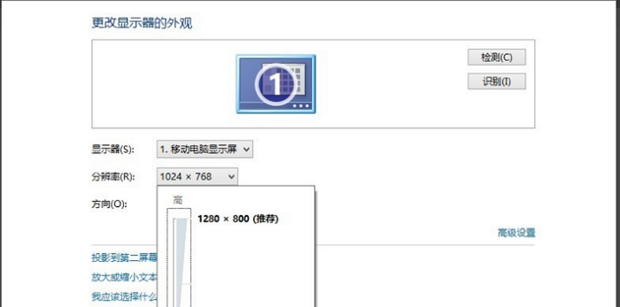
新主机与显示器连接后,系统可能默认使用了非最佳分辨率,导致显示画面模糊。显示器的物理分辨率必须与系统分辨率匹配,否则画面就会出现拉伸或缩小,模糊不清。
2. 显示驱动未正确安装或过时
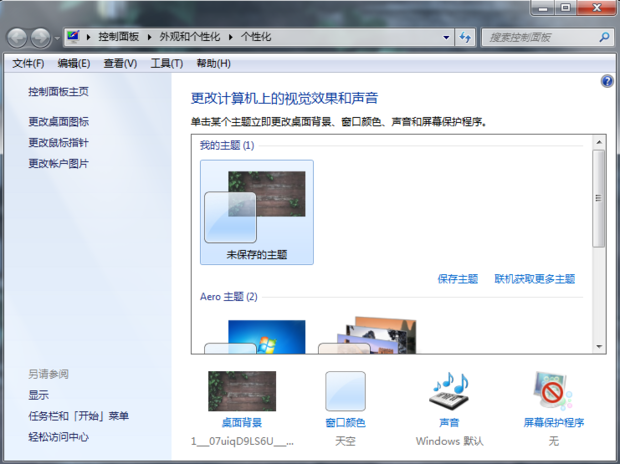
显卡驱动程序是保证显示效果的重要组件。如果驱动程序安装错误、缺失或版本过旧,都会影响屏幕显示质量。新主机中常见的问题是系统自动安装了通用驱动,而非显卡厂商提供的专用驱动,导致显示异常。
3. 屏幕缩放比例设置不合理
Windows系统默认开启了缩放功能,尤其是在高分辨率显示器上。如果缩放比例没有设置合理,会让文字和界面元素显得模糊,比如字体边缘变得不清晰。
4. 连接线材或接口问题
使用不合格的屏幕线缆(如劣质HDMI线、VGA线)或者接口接触不良,也可能导致屏幕显示模糊、颜色失真甚至闪烁。
二、针对问题的解决方案
1. 调整屏幕分辨率
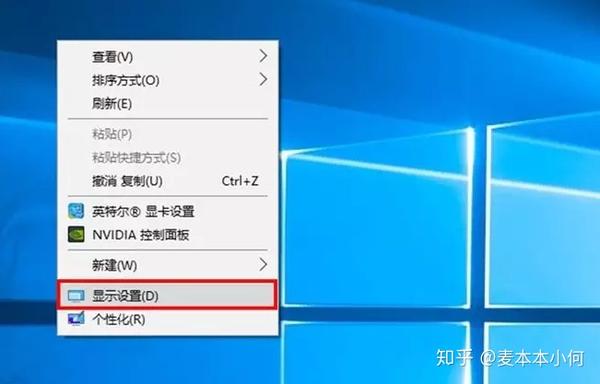
打开【设置】→【系统】→【显示】,找到“显示分辨率”选项,选择显示器的推荐分辨率。通常,显示器背面或说明书上会标注其最佳分辨率,比如1920x1080、2560x1440等。确保分辨率设置为推荐值后,画面清晰度会有所提升。
2. 更新显卡驱动
访问显卡品牌官方网站(NVIDIA、AMD或Intel),下载并安装最新的显卡驱动程序。正确的驱动程序能充分发挥显卡性能,提升显示质量。更新驱动后,重启电脑,观察效果是否改善。
3. 优化缩放设置
进入【设置】→【系统】→【显示】,将缩放比例调整为100%或者推荐值,避免自定义缩放。尤其是在4K高分辨率屏幕上,合理的缩放比例会让界面既清晰又舒适。
4. 检查连接线材和接口
更换高品质的屏幕连接线,尽量使用数字接口(如HDMI、DisplayPort),避免使用老旧的模拟接口(如VGA)。确保线缆接口紧密连接,没有松动或者氧化的现象。必要时,尝试更换另一条线缆或另一个接口。
三、总结
新主机装好后出现屏幕模糊的问题,绝大多数情况都是软件设置、驱动程序或硬件连接不当引起的。只要我们能够针对分辨率、显卡驱动、屏幕缩放比例和线材接口这些关键因素逐项排查,大多数问题都能在家中自行解决。保持显示器最佳的分辨率设置与更新驱动程序,是确保屏幕显示清晰的关键步骤。通过上述方法调整,屏幕模糊的问题往往迎刃而解,让新主机发挥出应有的清晰和流畅表现。
如果问题依然存在,建议联系专业技术人员进行深入检测,排除硬件故障的可能。总之,屏幕模糊不必过度担忧,理顺设置与配件,良好的视觉体验便唾手可得。















