新主机安好了屏幕模糊
近年来,随着电脑硬件不断升级,许多用户选择更换新主机以提升使用体验。然而新主机安装好后,部分用户却遇到了屏幕模糊的问题。这不仅影响视觉体验,还可能降低工作效率和娱乐享受。本文将深入探讨新主机安装后屏幕模糊的常见原因,并提供切实有效的解决方案,帮助用户恢复清晰的显示效果。
一、屏幕模糊的主要原因
1. 分辨率设置不正确
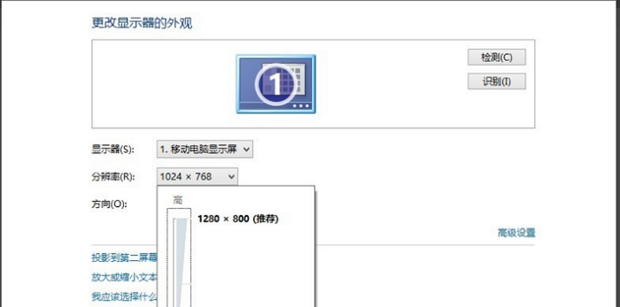
屏幕的显示效果很大程度上取决于分辨率。新主机初次连接显示器时,系统可能默认使用了一个不适合显示器原生分辨率的设置。分辨率设置过低或过高都会导致屏幕内容失真,模糊不清。
2. 显卡驱动未安装或版本过旧
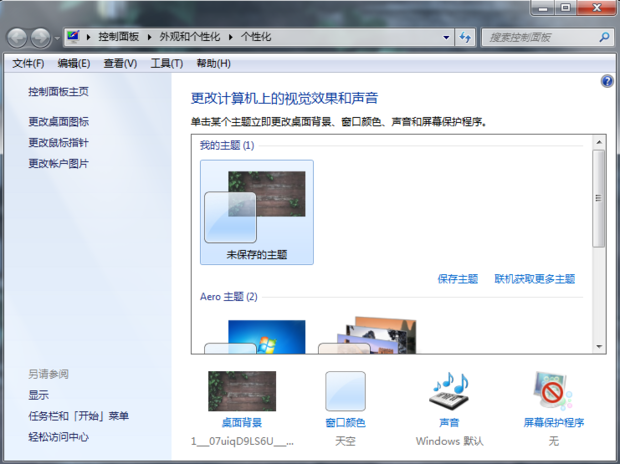
显卡驱动是操作系统与显卡之间的桥梁。如果新主机的显卡驱动没有正确安装或驱动版本不兼容,显示画面可能无法达到最佳状态,出现模糊、卡顿等问题。
3. 接口或数据线质量问题
使用劣质或损坏的显示接口线(如HDMI、DisplayPort、VGA)会导致信号传输不稳定甚至失真,引发屏幕模糊。此外,接口接触不良也可能造成显示异常。
4. 显示器自身设置不合理
显示器的亮度、对比度、清晰度等参数设置不当,特别是启用了缩放功能(如Windows的显示缩放),也会让画面看起来模糊。
5. 系统缩放比例问题
现代操作系统为了兼顾高分辨率显示器,往往会默认设置屏幕缩放。如果缩放比例设置过高或不合适,也会让界面元素显得模糊。
二、如何解决屏幕模糊问题
1. 调整分辨率为显示器原生分辨率
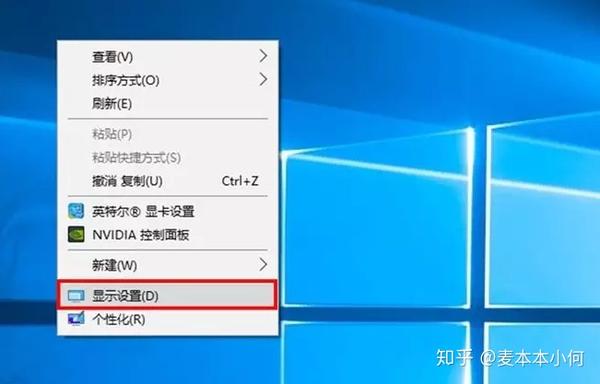
进入系统显示设置,确认屏幕分辨率调整到显示器推荐的原生分辨率,如1920x1080、2560x1440等。原生分辨率是显示器物理点阵的真实像素数,确保图像清晰锐利。
2. 更新或重新安装显卡驱动
访问显卡制造商官网,下载并安装最新的显卡驱动程序。更新驱动后,重启计算机,通常能显著提升显示性能,消除模糊现象。
3. 检查数据线和接口
更换高品质的显示接口线,如认证合格的HDMI线或DP线,确保接口稳固连接。如果接口有灰尘或氧化,也要及时清理。
4. 调整显示器设置
通过显示器菜单调整亮度、对比度和清晰度,关闭不必要的缩放功能。部分显示器自带“锐化”设置,适当开启也能改善画面清晰度。
5. 重新设置系统显示缩放
在Windows中,可进入“显示设置”中的“缩放与布局”,调整缩放比例为100%、125%、150%等,根据自己的需求和屏幕大小做适当选择,避免字体和图标模糊。
三、总结
新主机安装完成后屏幕模糊问题多由分辨率设置、显卡驱动、数据线质量及系统缩放设置等因素造成。解决这些问题需要用户逐项排查,从系统设置和硬件条件两方面着手,最终实现图像显示的清晰与鲜明。希望本文的分析和建议能帮助遇到类似问题的用户快速恢复优质的显示体验。
投资一台新主机是为了更流畅的性能和更佳的视觉享受,屏幕模糊的问题绝不应成为使用过程中的障碍。掌握正确的排查方法和调整技巧,定能让你的新主机发挥出最佳水平,助你赢得每一次的工作和娱乐体验。















