分机怎么连接主机的共享文件
在现代办公环境中,文件共享成为团队协作的重要环节。通过共享文件夹,多个用户可以方便地访问和管理同一批资料,提高工作效率。本文将详细介绍分机如何连接主机的共享文件,帮助您快速搭建局域网文件共享环境。
一、理解主机与分机的关系
在局域网络中,主机一般指的是存放共享文件的电脑,分机则是需要访问这些文件的其他电脑。主机配置了共享文件夹,分机通过网络连接访问这些共享资源。
二、主机端共享文件夹的设置
-
选择共享文件夹
在主机上选择要共享的文件夹,右键点击选择“属性”。
-
设置共享权限
在“共享”选项卡中点击“共享”,选择想要共享给的对象(如“Everyone”),设置权限(读取或读写),点击“共享”。
-
高级共享
进入“高级共享”,勾选“共享此文件夹”,可以自定义共享名、限制用户数目和设置权限,确保权限安全。
-
网络和共享中心设置
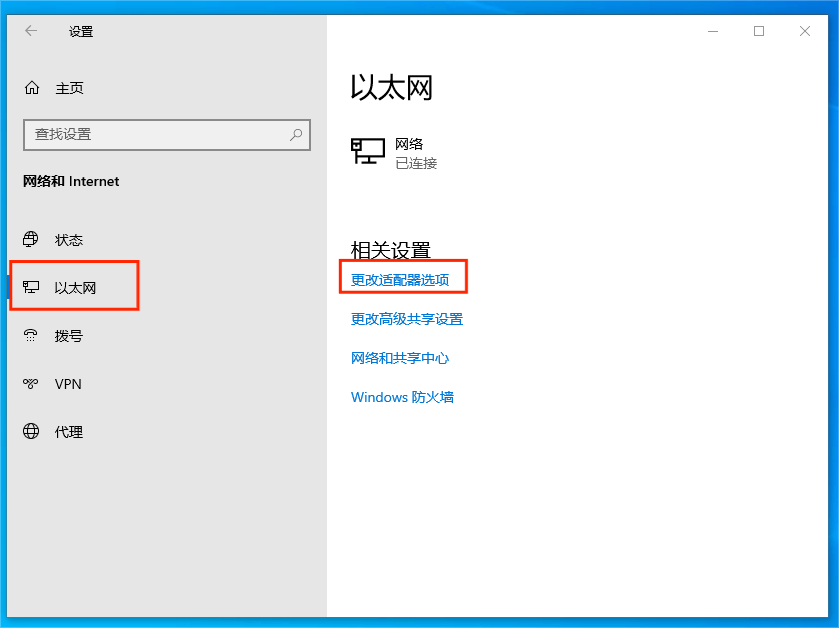
进入控制面板的“网络和共享中心”,确保“网络发现”和“文件和打印机共享”已启用。同时关闭“密码保护共享”,以便分机访问。
三、分机连接主机的共享文件
-
确认网络连接
确保分机和主机处于同一局域网,能够相互通信。可以通过命令行使用ping 主机IP地址测试网络连接是否正常。
-
访问共享文件夹
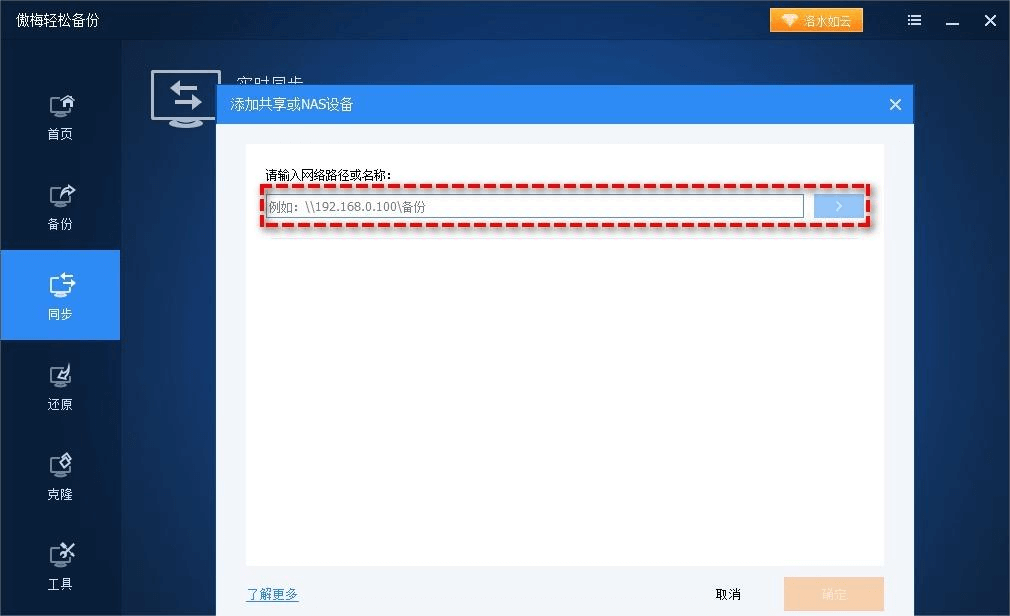
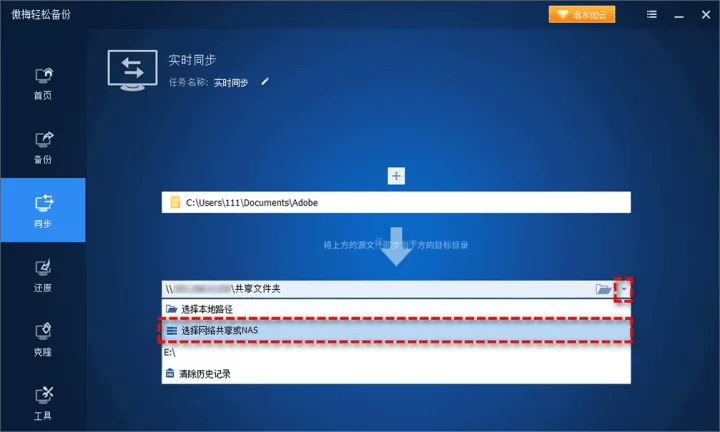
在分机上打开文件资源管理器,在地址栏输入主机的共享路径,例如:
\\主机IP地址\共享文件夹名
按下回车即可访问。如果设置了账号密码,需输入正确的凭据。
-
映射网络驱动器
为便于访问,可以将共享文件夹映射为网络驱动器。右键“此电脑”选择“映射网络驱动器”,输入共享路径,分配一个盘符,完成后即可像操作本地盘一样使用共享文件夹。
四、常见问题及解决方法
-
无法访问共享文件夹
- 检查主机共享设置是否正确,确保共享权限和网络发现已开启。
- 确认两台设备在同一局域网,且防火墙未阻止共享端口。
-
访问速度慢
- 使用有线连接替代无线,提高传输速度。
- 检查网络带宽和设备性能。
-
访问权限受限
- 检查共享权限和安全权限,确保分机用户有访问权。
- 在需要时关闭密码保护共享。
五、总结
通过合理设置主机的共享文件夹权限和网络配置,分机便能方便快捷地访问主机上的共享文件,实现高效的文件传输和共享。掌握共享文件夹的设置技巧,不仅提升协作效率,还能优化网络资源的利用,为日常办公带来极大便利。
如您在操作过程中遇到困难,建议联系网络管理员或参考操作系统官方帮助文档,以确保网络安全和数据完整性。















