分机怎么连接主机的共享文件
在现代办公环境中,文件共享是提高工作效率的重要手段之一。通常情况下,办公室里的多台电脑组成一个局域网,主机可以将其文件夹设置共享,其他分机可以访问这些共享文件,实现资源的共享和数据的无缝传输。本文将详细介绍分机如何连接主机的共享文件,包括设置共享文件夹、连接共享文件夹的具体步骤以及常见问题的解决方法。
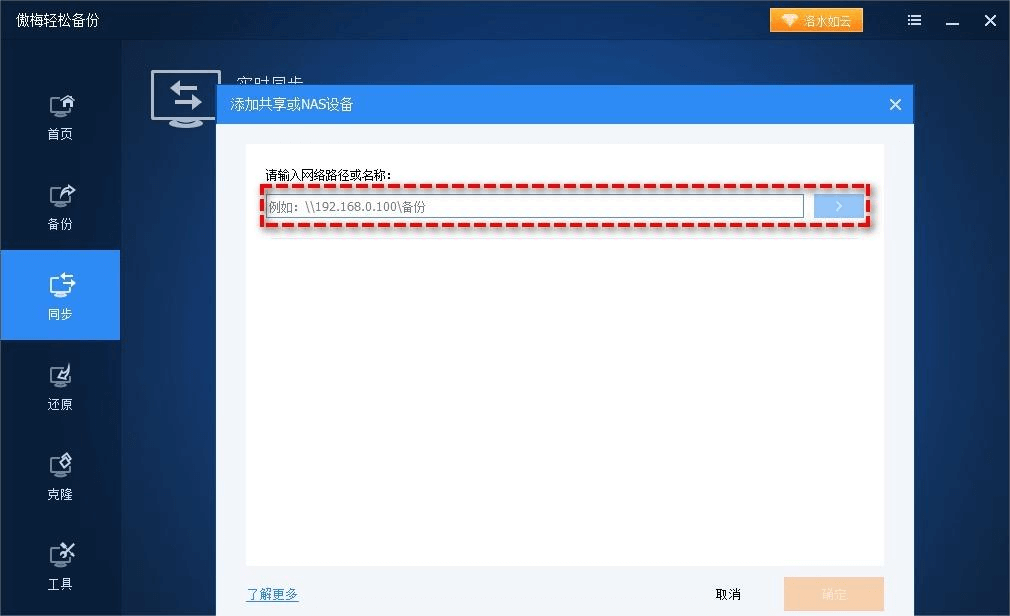
一、主机设置共享文件夹
在连接之前,首先需要在主机上设置文件夹共享。以下以Windows操作系统为例,介绍具体步骤:
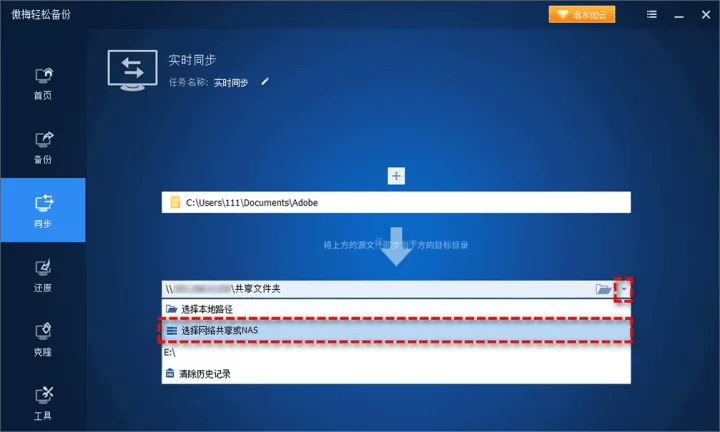
-
选择共享文件夹
在主机上找到需要共享的文件夹,右键点击该文件夹,选择“属性”。
-
设置共享权限
在“属性”窗口中,切换到“共享”标签页,点击“高级共享”,勾选“共享此文件夹”。可以设置共享名,便于分机识别。点击“权限”按钮,设置需要访问该文件夹的用户权限,常见为“读取”或“完全控制”。设置完成后,点击“确定”。
-
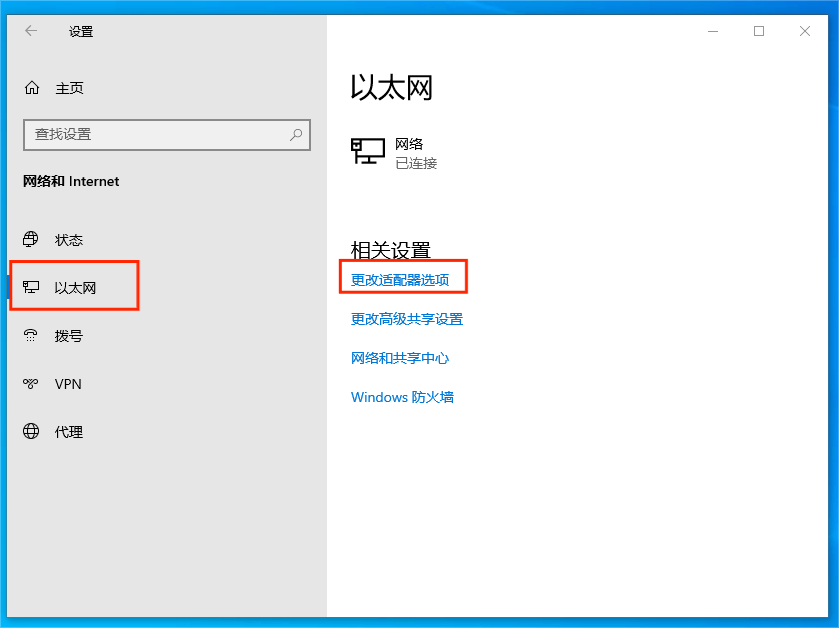
配置网络发现与文件共享
确保主机网络设置中,启用了“网络发现”和“文件和打印机共享”。打开“控制面板”→“网络和共享中心”→“高级共享设置”,在对应的网络配置文件(私有、公用或域)下启用以上功能。
-
记录主机IP地址
在命令提示符中输入 ipconfig,记下IPv4地址,用于分机访问。
二、分机连接主机共享文件夹
在分机上连接主机共享文件夹,可以通过映射网络驱动器或者直接访问共享路径。
方法一:映射网络驱动器
- 打开“此电脑”或“我的电脑”。
- 点击“计算机”选项卡中的“映射网络驱动器”。
- 在弹出的窗口中,选择一个驱动器字母。
- 在“文件夹”输入框中输入共享文件夹路径,格式为
\\主机IP地址\共享文件夹名 例如:\\192.168.1.10\Documents。
- 如果需要,可以勾选“使用其他凭据连接”,输入主机的用户名和密码。
- 点击“完成”,稍等片刻即可连接成功,映射的驱动器会显示在“此电脑”中。
方法二:直接访问共享路径
- 按下
Win + R 打开运行窗口。
- 输入共享文件夹路径如
\\192.168.1.10\Documents,点击确定。
- 系统将弹出用户名和密码输入框,输入主机账户信息。
- 连接成功后,共享文件夹内容会以窗口形式显示。
三、常见问题及解决方法
-
无法访问共享文件夹
- 确认主机文件夹已经正确设置共享权限。
- 确认网络配置正确,分机和主机处于同一局域网。
- 检查防火墙设置,确保文件共享端口开放(如TCP 445端口)。
- 确认主机的网络发现和文件共享功能已开启。
-
访问时提示权限不足
- 检查分机输入的用户名和密码是否正确。
- 确认主机共享文件夹授权的用户拥有访问权限。
-
无法映射网络驱动器
- 使用主机IP地址代替主机名避免名称解析问题。
- 尝试关闭分机的防火墙或调整设置。
四、小结
通过合理配置主机的共享文件夹以及正确操作分机连接共享文件的方法,可以高效实现资源共享,极大提升办公效率。掌握映射网络驱动器和直接访问路径两种方法,能够灵活应对实际网络环境中的各种需求。同时,做好网络和权限管理,确保共享安全稳定。未来,随着云存储和协同办公工具的发展,文件共享方式将更加多样化,但局域网文件共享依然是许多组织不可或缺的基础技术。希望本文能帮助大家顺利完成分机连接主机共享文件的操作。















