把电脑主机连接到电视盒子
随着智能家居的普及,许多人希望能将电脑主机上的内容直接显示在电视屏幕上,以便更好地享受大屏体验,比如观看电影、玩电脑游戏或进行演示。而电视盒子作为连接电视和互联网的桥梁,具备多种接口和功能,成为实现电脑主机与电视互联的重要设备。本文将详细介绍把电脑主机连接到电视盒子的方法,以及连接过程中需要注意的事项。
1. 理解电脑主机与电视盒子的接口
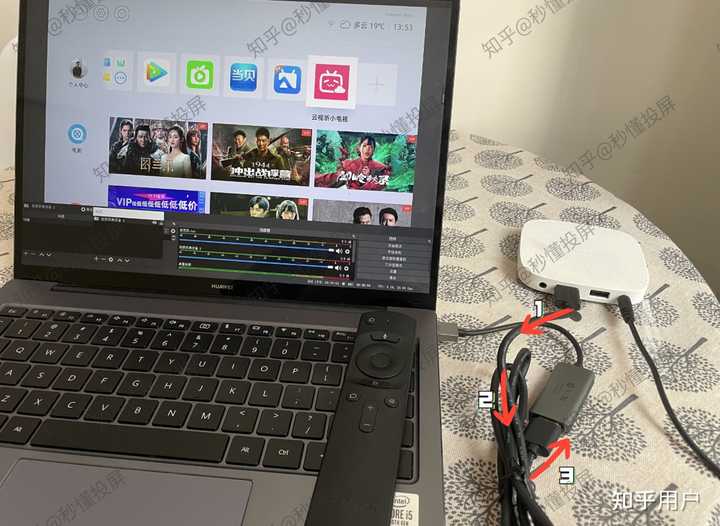
要把电脑主机连接到电视盒子,首先要清楚两者所具备的接口类型。电脑主机常见的视频输出接口包括 HDMI、DVI、VGA 和 DisplayPort。电视盒子则通常配备 HDMI 输入接口,还有一些支持 USB、Wi-Fi、蓝牙等连接方式。
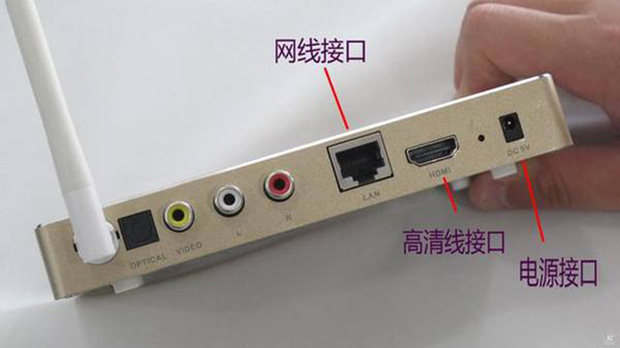
需要注意的是,大多数电视盒子的 HDMI 接口是输出接口,用于将盒子的视频信号输出到电视,因此无法通过普通HDMI线将电脑主机直接连接到电视盒子进行视频输入。但是,部分电视盒子支持网络传输协议,比如DLNA、Miracast等,可以通过无线网络将电脑内容投射到电视上。
2. 通过无线网络实现电脑主机和电视盒子连接
目前,主流电视盒子支持多种无线投屏技术:
2.1 DLNA
DLNA 是一种基于家庭局域网的多媒体共享协议,电脑主机上安装支持 DLNA 服务器的软件(如 Windows Media Player、Plex、BubbleUPnP),即可将电脑上的视频、音乐和图片共享给电视盒子,进而在电视上播放。
步骤:
- 确保电脑和电视盒子连接到同一Wi-Fi网络;
- 在电脑上开启DLNA服务器功能,添加需要分享的媒体文件;
- 打开电视盒子的媒体播放应用,搜索网络中的DLNA设备;
- 选择电脑主机共享的内容进行播放。
2.2 Miracast(无线投屏)
Miracast 是一种无线屏幕镜像协议,电脑主机支持 Miracast 时,可以将电脑屏幕实时镜像到电视盒子上,实现全屏共享。
步骤:
- 确保电脑和电视盒子在同一网络环境;
- 电脑开启无线投屏功能(Win+P,选择“连接到无线显示器”);
- 电视盒子打开投屏接收功能;
- 连接成功后,电脑桌面画面将同步显示在电视上。
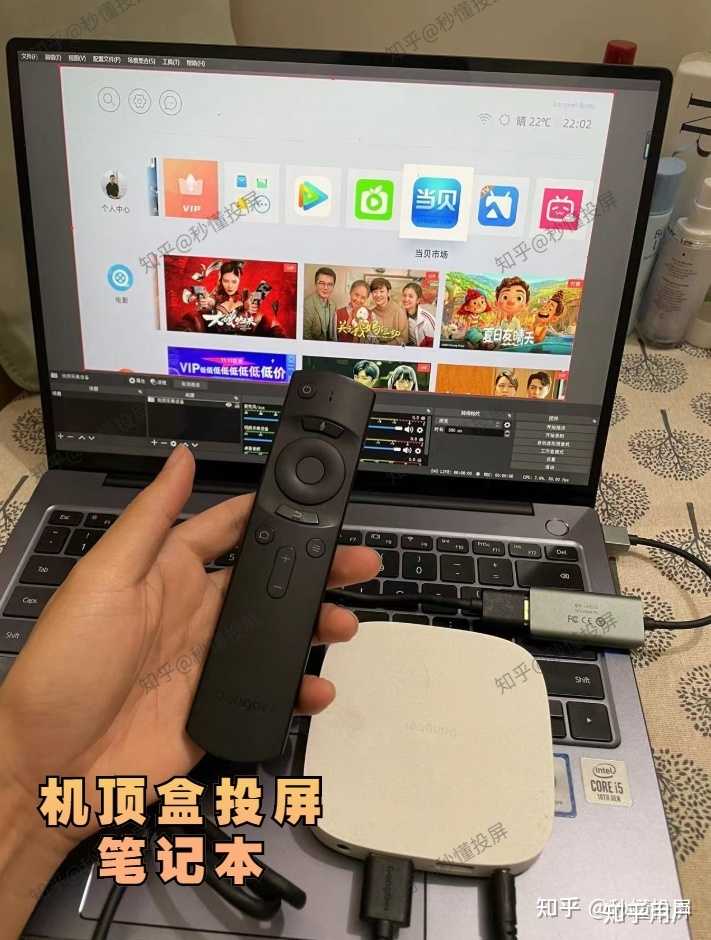
3. 通过硬件设备实现连接
如果希望实现有线连接,可以利用电视盒子作为中转设备外,还可以直接将电脑主机连接到电视。连接方式分为以下几种:
3.1 直接HDMI连接电脑与电视
由于大部分电视盒子不支持HDMI输入,建议直接使用HDMI线将电脑主机的显卡接口连接到电视的HDMI输入口,这样可以获得更稳定和高质量的视频输出。
3.2 使用网络流媒体设备
如果坚持通过电视盒子进行连接,可以选择支持网络输入和屏幕镜像的高级电视盒子,或者利用网络流媒体设备(如Google Chromecast、Apple TV)将电脑内容通过网络传输至电视。
4. 常见问题及解决方案
- 没有画面显示:请确认所有设备接口连接正确,电视输入源选择正确。
- 音频无输出:部分电脑输出设置中需要选择将音频一并通过HDMI输出。
5. 结语
把电脑主机连接到电视盒子,最大的难点在于电视盒子多数是输出设备,不能作为显示输入设备直接连接电脑主机。因此,采用无线投屏技术(如DLNA、Miracast)或直接HDMI连接至电视是更为常见和实用的方法。在实际操作时,根据设备接口及功能特点选择合适方案,不仅能实现电脑与电视的完美融合,还能提升家庭娱乐体验。
希望本文的介绍能帮助您顺利将电脑主机内容投射到电视盒子或电视屏幕,享受更加丰富的大屏娱乐生活。















