把电脑主机连接到电视盒子
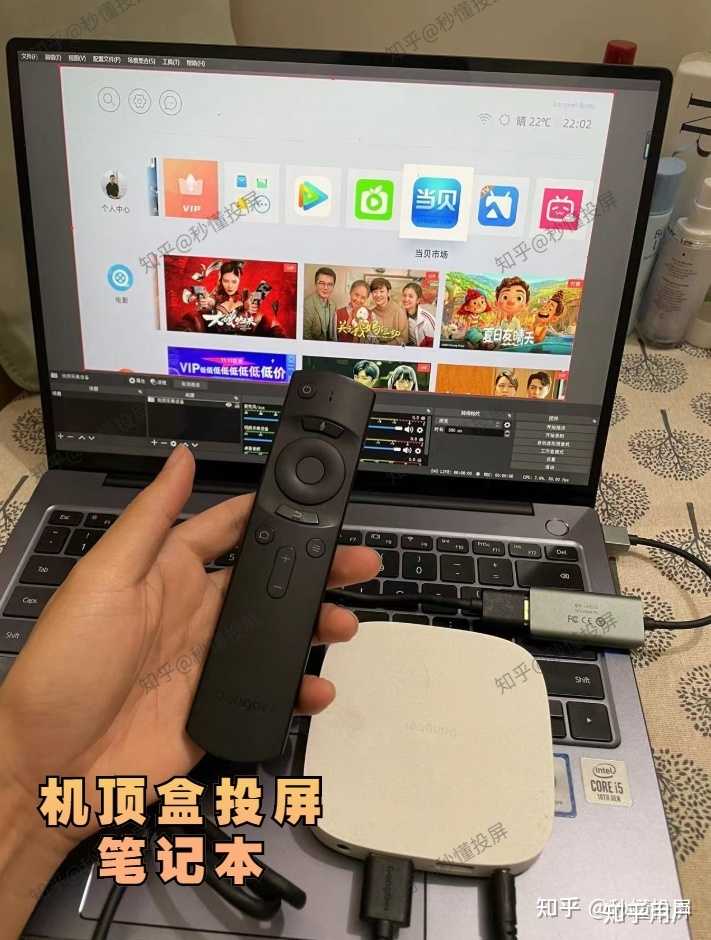
如今,随着数字娱乐的普及,越来越多的用户希望将电脑主机的内容在大屏幕上播放,以获得更好的观影和游戏体验。电视盒子作为智能家庭娱乐的核心设备,具备丰富的接口和强大的媒体播放功能。那么,如何将电脑主机连接到电视盒子,将电脑中的资源投射到电视上呢?本文将详细介绍几种常见的连接方式及其优缺点,帮助你实现电脑与电视盒子的无缝连接。
一、为什么要把电脑主机连接到电视盒子?
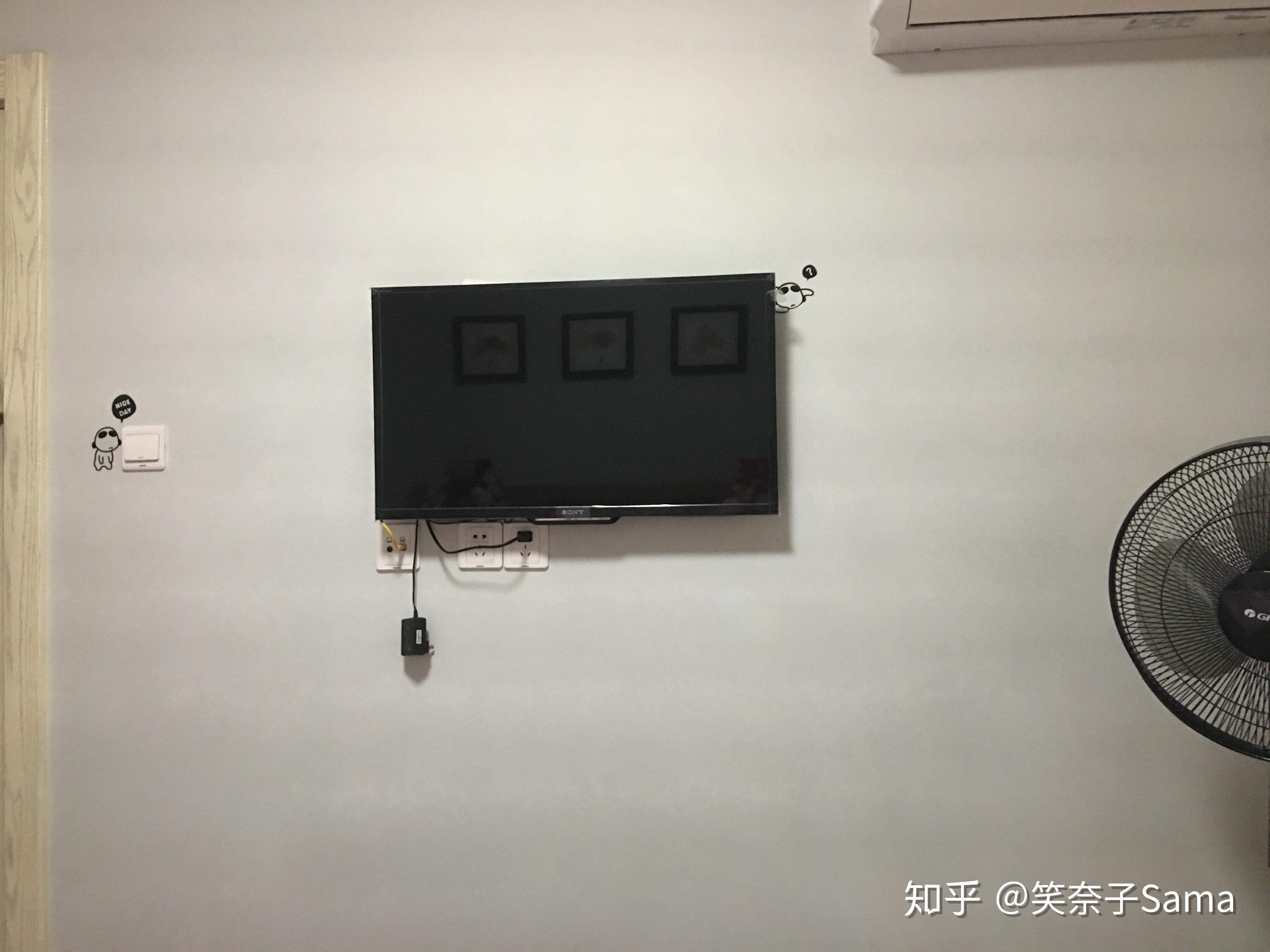
电脑主机拥有强大的计算和存储能力,能够运行各种影音软件及游戏,而电视盒子通常连接大尺寸电视,搭配高品质音响,能够提供更好的视听体验。通过将二者连接起来,用户可以:
- 在大屏幕上播放电脑中的高清视频、电影;
- 玩大型电脑游戏,享受沉浸式游戏体验;
- 通过电视盒子操作电脑,方便家人分享内容;
- 利用电脑的计算资源,扩展电视盒子的功能。
二、连接方式详解
1. HDMI直连
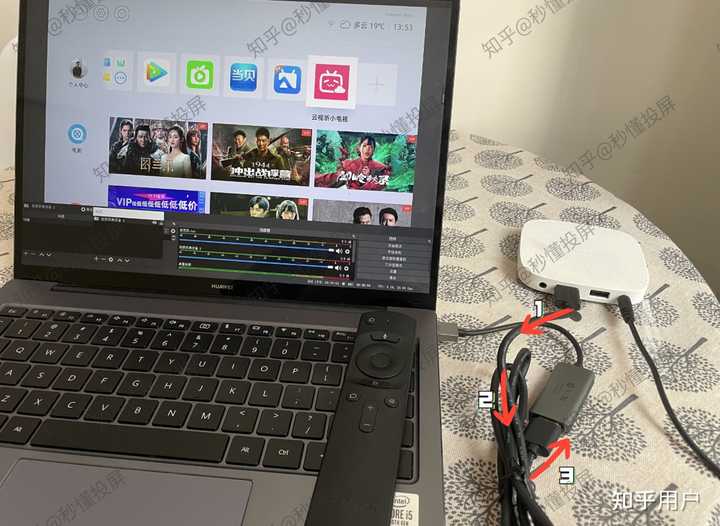
最直接也是最稳定的方式是使用HDMI线直接将电脑主机连接至电视盒子所在的电视机。如果电视盒子有空余的HDMI接口,可以通过切换输入源实现电脑画面显示。
优点:
缺点:
- 必须确保电视盒子或电视有多余HDMI接口;
- 线缆长度有限制,不利于远距离连接。
2. 通过电视盒子网络进行无线投屏
现代电视盒子通常支持DLNA、Miracast、AirPlay等无线投屏协议。电脑主机也支持通过Wi-Fi将画面投射到电视盒子。
实现步骤:
- 确保电脑和电视盒子连接同一Wi-Fi网络;
- 在电视盒子中开启无线投屏功能;
- 在电脑系统中找到“投屏到设备”选项,选择对应的电视盒子名称;
- 连接成功后,电脑画面将同步显示在电视盒子上。
优点:
- 无需额外线缆,方便灵活;
- 支持部分触控操作,互动性较好。
缺点:
- 投屏过程中可能存在延迟,不适合高速游戏;
- 受无线网络稳定性影响,画质波动较大。
3. 使用远程桌面或媒体服务器软件
除了直接投屏,用户还可以通过软件实现屏幕共享和文件传输:
- 远程桌面软件:如Windows内置远程桌面、TeamViewer等,可以将电脑桌面远程控制在电视盒子上。
- 媒体服务器软件:如Plex、Kodi等,通过建立媒体库,电视盒子访问电脑中的音视频文件。
优点:
- 支持多种文件格式和多用户访问;
- 远程操作灵活,功能丰富。
缺点:
- 依赖软件安装配置,初期设置稍繁琐;
- 网络带宽问题可能影响流畅度。
三、连接小贴士与注意事项
- 线材质量与接口兼容:选择高质量HDMI线,确保兼容4K或更高分辨率。
- 调整电脑显示设置:根据电视分辨率合理调整电脑输出分辨率,避免画面失真。
- 音视频同步:确认电视盒子和电脑音频输出设置一致,避免声音延迟或不同步。
- 网络环境优化:无线投屏需优质的Wi-Fi环境,建议使用5GHz频段减少干扰。
- 防止隐私泄露:在公共网络下使用投屏或远程桌面时,注意账号安全和权限设置。
四、总结
把电脑主机连接到电视盒子,可以极大丰富家庭娱乐方式,无论是高清影视播放,还是大型游戏体验,都能满足用户的需求。根据具体需求和设备环境,可选择HDMI直连、无线投屏或远程桌面等方式。只要合理配置和调试,便能轻松实现大屏互动,为家庭带来更加智能便捷的生活享受。
通过本文的介绍,相信你已经掌握了电脑主机连接电视盒子的多种方法,赶紧动手试试,让你的大屏电视焕发更多活力吧!















