换了个主机电脑显示屏看着模糊,怎么办?
在日常使用电脑时,显示屏的清晰度直接影响我们的视觉体验和工作效率。然而,有不少用户在换了新主机后,发现屏幕变得模糊,字体不清晰,图像细节也大打折扣。这种情况令人困扰,尤其是在需要长时间盯着屏幕工作的情况下,模糊的显示效果不仅降低了阅读效率,还可能导致视力疲劳。那么,为什么换了主机后电脑屏幕看起来会模糊呢?又该如何解决这个问题呢?本文将从多个角度分析原因,帮助你轻松恢复显示屏的清晰度。
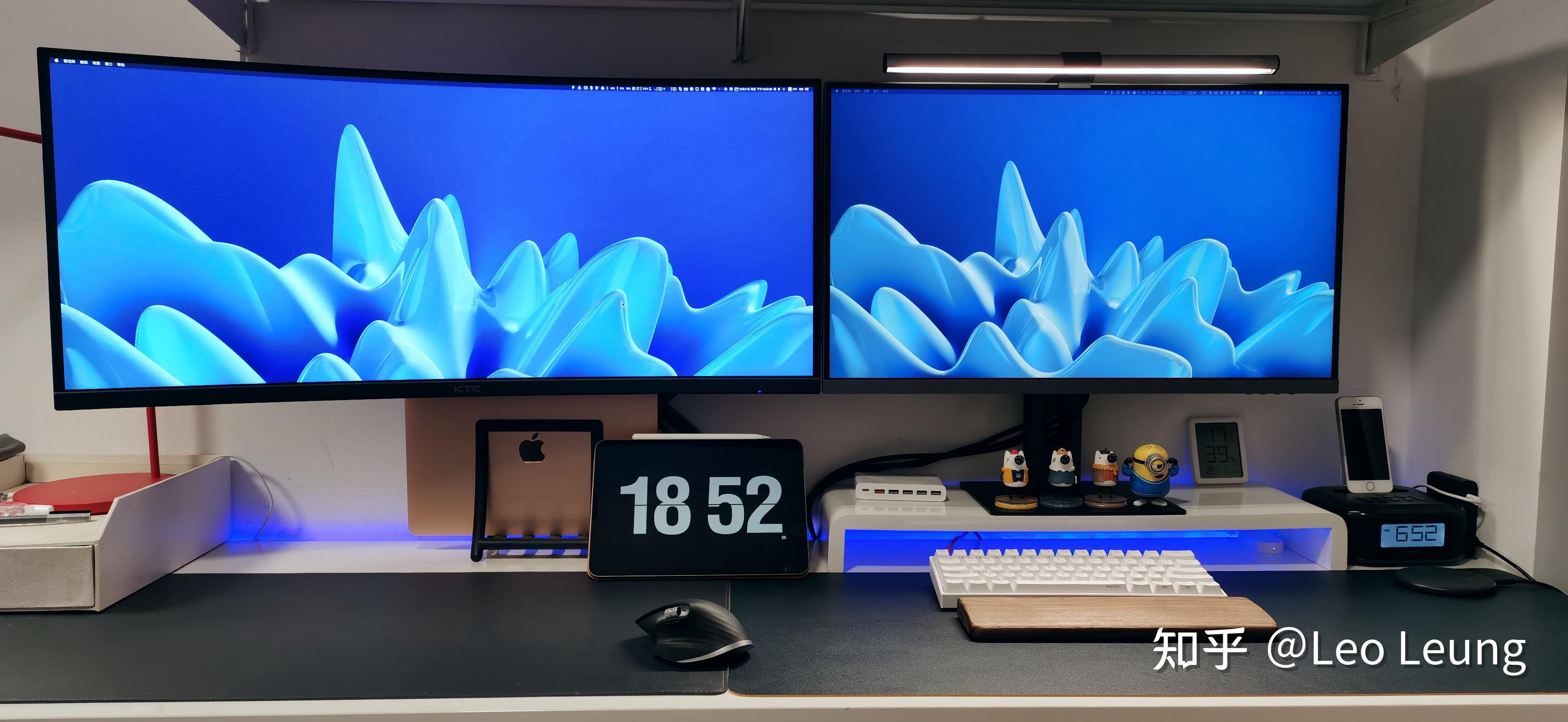
一、分辨率设置不匹配
新主机和显示屏之间的分辨率设置不匹配,是导致屏幕模糊的最常见原因。显示器拥有固定的物理分辨率,换句话说,它最适合以特定的分辨率进行显示。如果主机输出的分辨率低于显示器的最佳分辨率,屏幕上的图像就会出现拉伸或压缩,导致模糊不清。
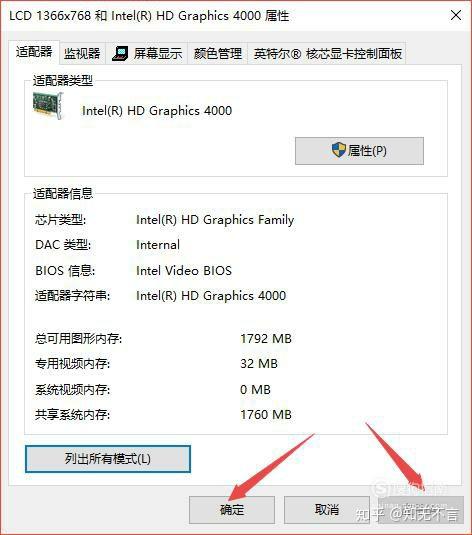
解决方案:打开系统的“显示设置”,确认屏幕分辨率调整为显示器的原生分辨率。一般显示器背面或说明书都会标明最佳分辨率。以Windows 10为例,可以通过“设置”>“系统”>“显示”中调整分辨率,选择推荐的分辨率即可。
二、缩放比例设置问题
当系统的缩放比例设置过高或过低,也会导致部分界面元素模糊。例如,有些用户为了让文字更易阅读,会将缩放比例设置为125%或150%,但部分应用未能很好适应缩放,显示效果会出现模糊。
解决方案:在“显示设置”中,检查“缩放与布局”的设置,建议选择100%(即默认缩放),然后观察屏幕是否清晰。如果需要更大字体,可以尝试调整显示器的物理大小或使用操作系统的辅助功能。
三、显卡驱动问题
新主机通常需要安装或更新相应的显卡驱动程序。如果驱动没有安装正确或者驱动版本过旧,可能会导致显示有关的问题,包括分辨率异常、颜色失真甚至模糊。
解决方案:访问显卡制造商的官方网站(如NVIDIA、AMD或Intel),下载并安装最新版本的显卡驱动。安装后重启电脑,检查显示效果是否有所改善。
四、连接线材及接口问题
主机与显示器之间的连接线质量也很重要。低质量或损坏的HDMI、DP、VGA线会影响信号传输,造成图像模糊或闪烁。此外,使用VGA模拟信号时,清晰度通常不及数字信号(如HDMI、DisplayPort)。
解决方案:尝试更换高质量的数字信号线(HDMI或DP),避免使用VGA线。如果主机和显示器均支持数字接口,强烈建议使用数字接口连接。
五、显示器硬件或设置问题
换了主机后,显示器本身的设置也可能影响显示效果。比如亮度、对比度、锐度等参数未调节合适,会让屏幕看起来暗淡模糊。另外,显示器的硬件损坏,如背光老化或屏幕老化同样会影响清晰度。
解决方案:进入显示器的菜单,逐项调整亮度、对比度和锐度。另外,排查显示器是否存在硬件故障,必要时联系售后或更换显示器。
六、系统字体或渲染设置
在某些系统中,字体平滑(ClearType)功能未开启,也会导致文字看起来模糊。ClearType是微软开发的子像素字体平滑技术,能够增强LCD屏幕上的字体显示效果。
解决方案:在Windows操作系统中,可打开“ClearType文本调谐器”,按提示进行调整,使字体更加清晰。
总结
电脑显示屏变得模糊并非不可解决的问题。换了主机后出现这种情况,主要是因为分辨率设置、缩放比例、显卡驱动、连接线材或显示器本身的原因。用户可以通过调整相应设置或更换配件来逐步排查。坚持按步骤检查,相信你很快能把电脑屏幕恢复到理想的清晰状态,享受舒适流畅的视觉体验。若以上方法均无效,建议寻求专业技术支持,避免造成更大损失。
祝你使用愉快,眼睛健康!















