换了个主机电脑显示屏看着模糊,该如何解决?
随着科技的发展,电脑已成为我们工作和生活中不可或缺的工具。很多用户在升级或更换主机后,发现显示屏变得模糊,看着不清晰,影响使用体验。那么,换了主机后电脑显示屏看着模糊,究竟是什么原因导致的?又该如何有效解决呢?本文将针对这一问题做详细分析。
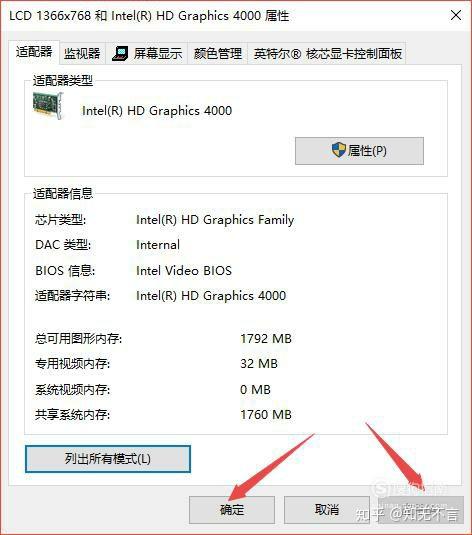
一、显示屏模糊的常见原因
1. 分辨率设置不匹配
更换主机后,系统可能会默认使用了不适合显示器的分辨率。显示屏的清晰度主要取决于分辨率设置,分辨率越高,图像越清晰。如果分辨率设置低于显示器的推荐分辨率,画面就会显得模糊、失真。
2. 显示驱动未安装或异常
新主机可能采用了不同的显卡或集成显卡,需要相应的驱动程序来正常发挥显示效果。如果驱动尚未安装或驱动不兼容,也会导致图像不清晰甚至花屏。
3. 屏幕缩放比例设置不合理
在高分辨率显示器上,如果系统缩放比例设置过大或过小,界面字体和图像会变得模糊或者比例失衡,影响视觉体验。
4. 连接线材或接口问题
换主机时,如果使用的HDMI、DisplayPort或VGA等连接线质量不佳,或接口接触不良,也会导致显示信号传输受损,出现模糊、闪烁现象。
5. 显示器本身故障
虽然此情况较少,但显示器内部元件损坏、老化也可能引起显示模糊。尤其当换主机前显示正常,而换主机后出现问题时,也不排除显示器故障的可能。
二、针对问题的解决方法
1. 调整分辨率为推荐值
进入操作系统的“显示设置”,查看显示器的推荐分辨率,设置为推荐分辨率后,一般显示效果即可明显提升。例如,1080P显示器推荐分辨率是1920×1080。
2. 更新或重新安装显卡驱动
前往主机显卡厂商官网,下载对应型号的最新驱动程序安装。这样能确保系统对显卡的正确识别和最佳性能输出。
3. 合理设置缩放比例
Windows系统通常默认缩放为100%或125%,可根据显示效果调整。缩放比例过高可能导致文字模糊;过低界面元素过小。调整至合适比例,使界面清晰且佩戴舒适。
4. 检查连接线和接口
更换高质量的线材,确保连接牢固。不妨试试换另外一个接口或另一条线材排查,以排除硬件连接问题。
5. 试用其他显示器确认
若条件允许,连接其他显示器测试。如果换主机换线后还是模糊,则很可能是主机或驱动问题;若其他显示器正常,则显示器本身可能有故障。
三、总结
换了主机后电脑显示屏看着模糊,绝大多数情况与分辨率设置、显卡驱动和显示设置有关。只要根据上述步骤仔细排查和调整,绝大多数问题都能得到有效解决。如果以上方法无效,建议联系专业技术人员进一步检测硬件。此外,保持驱动程序及时更新和合理使用显示器,也能有效提升显示效果,保证视觉体验清晰流畅。
希望这篇文章能帮助遇到相似困扰的朋友们快速找到解决原因,恢复电脑显示屏的清晰度。祝你早日享受高清工作与娱乐的乐趣!















