戴尔主机自带音响关不了的解决方法
戴尔台式主机自带的音响作为电脑的重要外设之一,为用户提供了便利的音频输出体验。然而,有用户反映在使用过程中遇到音响无法关闭的问题,尤其是在想要使用外接音响设备或者暂时静音时,主机自带音响依然持续发声,导致不便。本文将围绕“戴尔主机自带音响关不了”的问题,进行系统分析,并提供有效的解决方案,帮助用户恢复音响控制的正常使用。
一、问题表现及成因分析
用户反馈的“戴尔主机自带音响关不了”问题,通常表现为:
- 在系统音量调至静音或0音量后,内置扬声器依然有轻微杂音或持续发声;
- 插入耳机或外接音响后,内置扬声器未自动关闭,导致声音重复输出;
- 通过控制面板无法关闭或禁用内置音响设备。
造成上述问题的原因主要包括:

-
驱动程序问题
驱动程序不完整或出现冲突,导致音频设备不能正常识别或切换,音频输出无法切换至外接设备。
-
音频设备设置错误
Windows系统默认音频输出设备设置存在误区,或未设为外接音响,内置喇叭持续工作。
-
硬件切换机制故障
部分戴尔主机的音响设备依赖硬件插孔检测,如果音频插孔出现问题,无法正确切换音频输出。
-
系统音量控制异常
系统音量接口异常,软件控制无法同步至硬件音响开关。
二、戴尔主机自带音响关不了的解决方法
针对以上原因,用户可按照以下步骤进行排查和修复:
1. 检查并更新音频驱动
- 打开【设备管理器】,找到“声音、视频和游戏控制器”栏目;
- 右键点击相关音频设备,选择“更新驱动程序”;
- 也可访问戴尔官网,下载并安装主机对应型号的官方最新音频驱动;
- 重启电脑后,检查音响状态。
2. 正确设置默认播放设备
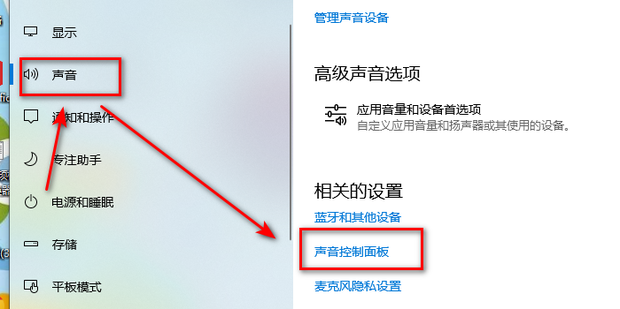
- 右击任务栏右下角的音量图标,选择“声音”;
- 切换至“播放”标签页,确认默认设备是否为内置扬声器或者外接设备;
- 如果插入外接音响,应将其设置为默认输出设备;
- 如果想关掉内置扬声器,可尝试禁用对应播放设备。
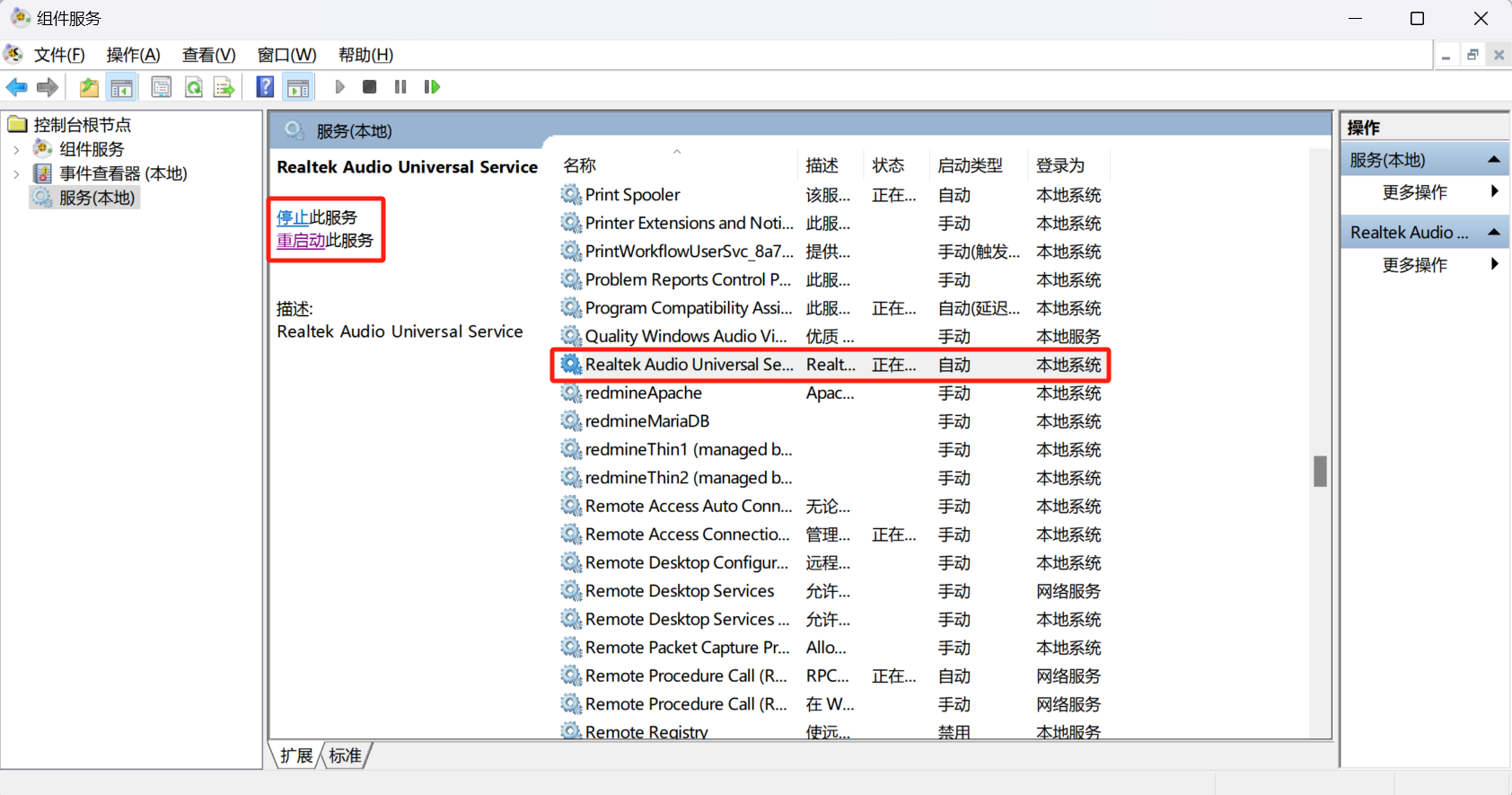
3. 使用戴尔音频管理软件调节
戴尔主机多数预装有“Dell Audio”或“Waves MaxxAudio”软件:
- 打开该软件,进入音频设备设置;
- 在相关选项中关闭内置扬声器或调节扬声器音量;
- 检查是否存在扬声器静音开关。
4. 通过BIOS设置禁用音频设备
部分戴尔主机允许在BIOS中禁用集成音频:
- 重启电脑,进入BIOS设置(通常按F2键);
- 查找“Integrated Peripherals”或“Onboard Device Configuration”等选项;
- 定位音频设备,选择禁用;
- 保存并退出BIOS,系统启动后内置音响将被禁用。
5. 检查硬件连接及接口
- 确认前后音频接口无灰尘及异物堵塞;
- 使用不同耳机或音响测试插孔功能;
- 如主机存在前置音频开关,确认是否被意外开启。
三、总结
戴尔主机自带音响关不了的问题虽然带来一定的使用不便,但大多情况下通过更新驱动、调整系统音频设备设置、利用戴尔官方音频管理软件,或在必要时调整BIOS参数都能解决。用户遇到此类问题时,应首先确认软件设置是否正确,再逐步排查硬件及系统配置,必要时联系戴尔官方技术支持获得帮助。通过合理的操作流程,可以让戴尔主机音响系统恢复正常,带来更好的使用体验。
参考链接:
希望本文能够帮助遇到戴尔主机自带音响问题的用户,顺利解决无法关闭的问题,享受安静、有序的电脑使用环境。















