戴尔主机自带音响关不了怎么办?详解解决方案
戴尔主机作为广受欢迎的电脑品牌之一,其优质的硬件设备和良好的用户体验备受消费者青睐。然而,有部分用户反映,在使用戴尔主机时,遇到了一个比较棘手的问题——自带音响关不了,即无法将内置扬声器静音或关闭,音响总是持续发声,给使用带来了诸多不便。本文将针对这一现象,分析可能的原因,并提供多种实用的解决办法,帮助大家轻松搞定戴尔主机音响关不了的问题。

一、戴尔主机自带音响关不了的原因分析
-
软件设置冲突
有时候,音响的无法关闭并非硬件故障,而是系统音频设置出现了冲突。例如扬声器被误设置为默认播放设备或存在独立的音量控制软件与Windows系统声音管理不兼容,导致静音命令不能生效。
-
驱动程序异常
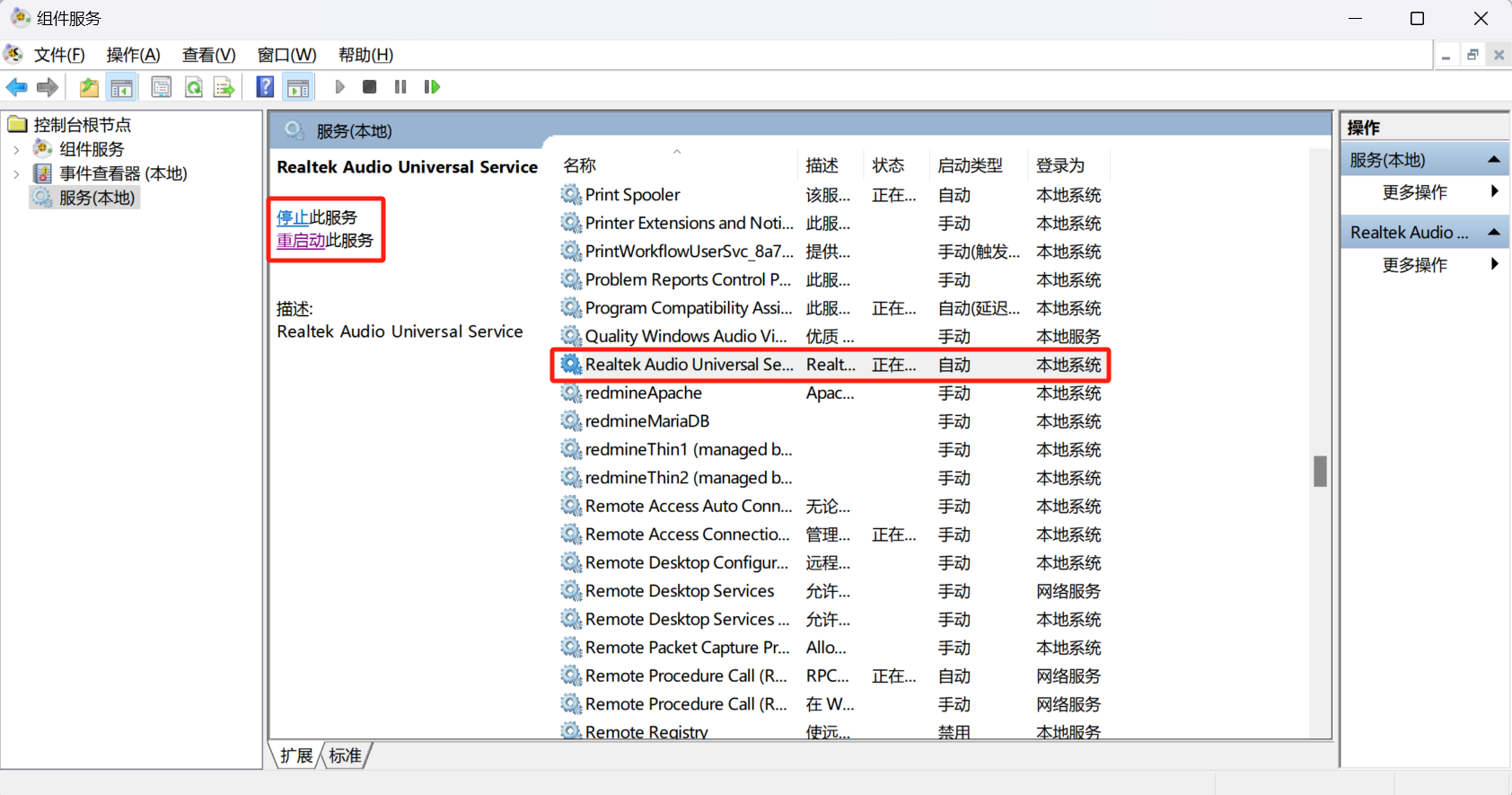
音频驱动程序损坏或版本不匹配,也是常见的原因之一。如果驱动过时或损坏,系统无法正常识别和控制音响设备,从而导致音响无法关闭。
-
第三方应用软件影响
某些第三方音乐播放器、通讯软件或游戏可能会重写音频输出设置,使原本关闭的音响再次启用。
-
硬件开关故障
极少数情况下,戴尔主机自带音响的物理开关或线路出现问题,导致无法物理关闭音响。
二、解决戴尔主机内置音响关不了的方法
1. 检查Windows声音设置
- 右键点击任务栏右下角音量图标,选择“打开声音设置”;
- 在“输出设备”中确认当前音响设备是否为默认播放设备;
- 尝试切换到其他设备,或直接选择“无声设备”以排查;
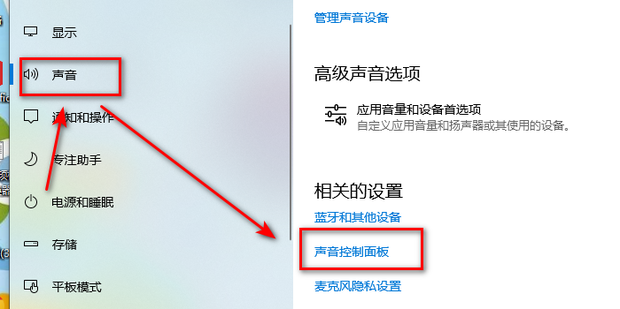
- 点击“声音控制面板”,在“播放”选项卡中,右键禁用内置扬声器,观察是否能够关闭声音。
2. 更新或重装音频驱动程序
- 进入戴尔官方网站,下载适合自己机型和操作系统版本的最新驱动程序;
- 通过设备管理器找到“声音、视频和游戏控制器”,右键卸载当前音频驱动;
- 重启电脑后,手动安装新驱动或让Windows自动安装;
- 更新驱动后再次尝试关闭音响。
3. 关闭第三方软件声音权限
- 检查是否有音乐播放器、视频会议软件如Skype、Zoom等正在后台运行;
- 暂时退出这些程序,查看音响是否依然持续发声;
- 若问题因某软件引起,可调整其设置或部分禁用系统声音控制的交互。
4. 使用物理静音键或外部设备
- 有些戴尔键盘带有独立的静音快捷键,尝试按下“音量静音”键,确保音响已经静音;
- 连接外部耳机或蓝牙音响,可以自动切换并关闭内置扬声器声音;
- 若机箱带有独立的音响开关接口,可以尝试手动关闭或断开。
5. 还原系统设置
- 如果以上方法都无效,可尝试通过“系统还原”回滚到之前功能正常时的系统状态;
- 备份好重要资料后,进行还原,避免重装系统带来的数据丢失。
三、总结
戴尔主机内置音响关不了的问题,更多情况下是软件配置或驱动故障导致,通过调整Windows系统声音设置、更新驱动程序、排查第三方软件影响,一般都能得到有效解决。面对复杂的硬件问题,也可以联系戴尔官方技术支持寻求专业帮助。希望本文提供的解决方案能够帮助遇到类似问题的朋友们,轻松解决戴尔主机自带音响关不了的烦恼,恢复良好的使用体验。
如果您有更多关于戴尔电脑的问题,欢迎留言交流,共同探讨更多实用技巧与解决方法!















