换了台主机打印机用不了怎么办?
在日常办公和家庭使用中,打印机是一台必不可少的设备。然而,很多用户在更换了主机(电脑)之后,往往会遇到打印机无法使用的问题。本文将详细探讨换了台主机后打印机用不了的常见原因及解决方案,帮助大家快速恢复打印功能,确保工作和生活顺畅进行。
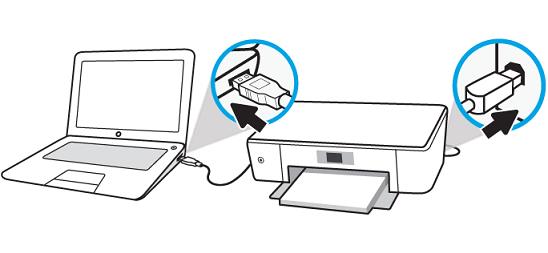
一、换主机后打印机无法使用的常见原因
- 驱动程序未安装或不兼容
打印机要正常工作,必须有对应的驱动程序。驱动程序相当于打印机与主机之间的“桥梁”,负责翻译主机发出的打印指令。如果新电脑没有安装打印机驱动,或者驱动版本与操作系统不兼容,打印机自然无法使用。
- 打印机未被识别
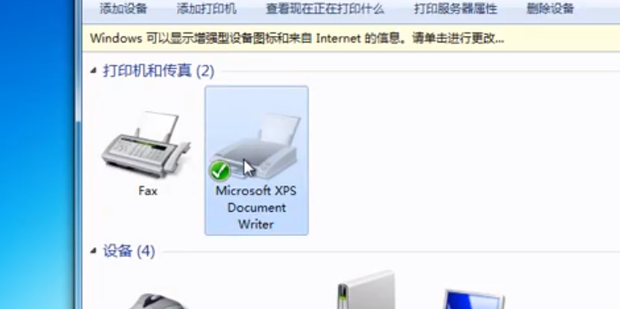
USB接口连接或者网络连接的打印机,如果新主机的接口或者网络设置不正确,也可能导致打印机无法识别。比如USB端口损坏、网线未插好,或者新主机连接的网络和打印机所在网络不一致,都可能出现识别问题。
- 打印机端口设置错误
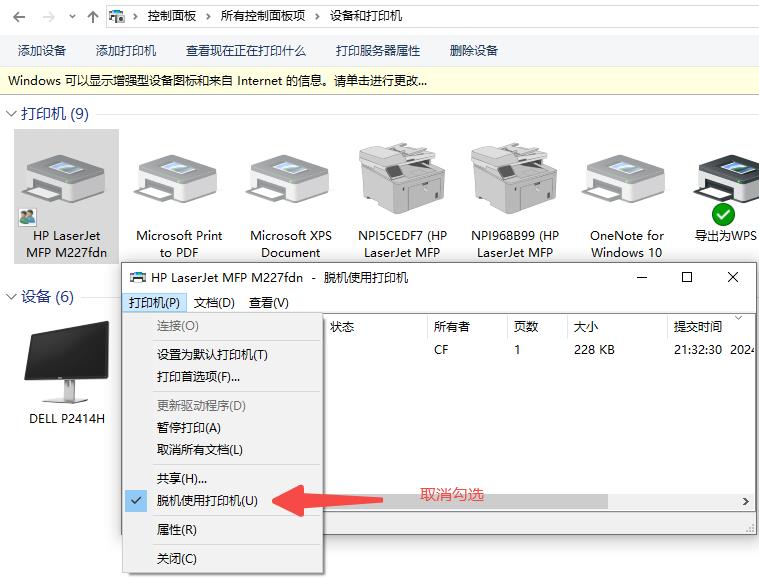
不同的电脑配置可能导致打印机的端口设置发生变化,尤其是网络打印机。如果端口设置不正确,主机虽然能找到打印机,但实际无法完成打印任务。
- 打印服务器与权限问题
如果工作环境中使用打印服务器,换主机后,没有正确配置访问权限,也可能导致打印机无法使用。
- 其他兼容性及软硬件问题
包括操作系统版本差异、USB接口驱动不兼容、打印机硬件故障等,也可能导致打印机无法正常工作。
二、解决方案一览
- 重新安装打印机驱动
首选方法是访问打印机制造商官方网站,下载适合新主机操作系统的最新驱动程序,进行重新安装。安装过程中根据提示完成设置,确保驱动正常安装。
- 检查连接方式和线缆
确认打印机与新主机的连接是否正确:USB线是否插牢,网络线路是否连接好,网络打印机IP地址是否正确。必要时可尝试更换数据线或使用其他USB接口。
- 添加打印机并配置端口
使用Windows的“设备和打印机”功能,添加打印机时,选择正确的打印机类型和端口。如果是网络打印机,确认IP地址无误。同时,将新主机上的默认打印机设置为目标打印机。
- 检查打印机共享权限(适用于网络打印机)
若打印机通过共享方式提供服务,需确认新主机具备访问打印机共享的权限,并正确映射共享打印机。
- 更新操作系统和驱动程序
确保操作系统更新到最新版本,避免因系统补丁缺失导致的兼容性问题。同时更新主机USB驱动及其他相关驱动程序。
- 运行打印机故障排除工具
Windows系统自带打印机故障排除功能,可自动检测并解决常见问题。进入“设置”→“更新和安全”→“故障排除”→“打印机”,按照提示操作。
三、小结
打印机换主机后用不了,往往是驱动缺失、连接异常或端口配置错误引起的。通过重新安装驱动、检查连接、设置端口及权限,大多数问题都能得到有效解决。在更换主机时,务必提前准备好对应驱动程序,并做好打印设备的备份设置,以避免工作受阻。希望本文能帮助大家快速找出问题根源,顺利恢复打印机正常使用,提升办公效率。















