主机独显那个开关
在玩电脑游戏或者进行图形设计时,很多用户会关注主机上的独立显卡,也就是我们常说的“独显”。独显的性能通常远高于集成显卡,能够带来更加流畅的游戏体验和更高效的图形处理效果。而有不少用户在使用电脑时会遇到一个问题:主机独显那个开关在哪里?如何开启或切换独显?本文将详细介绍独显开关的相关知识,帮助你更好地理解和使用独显。
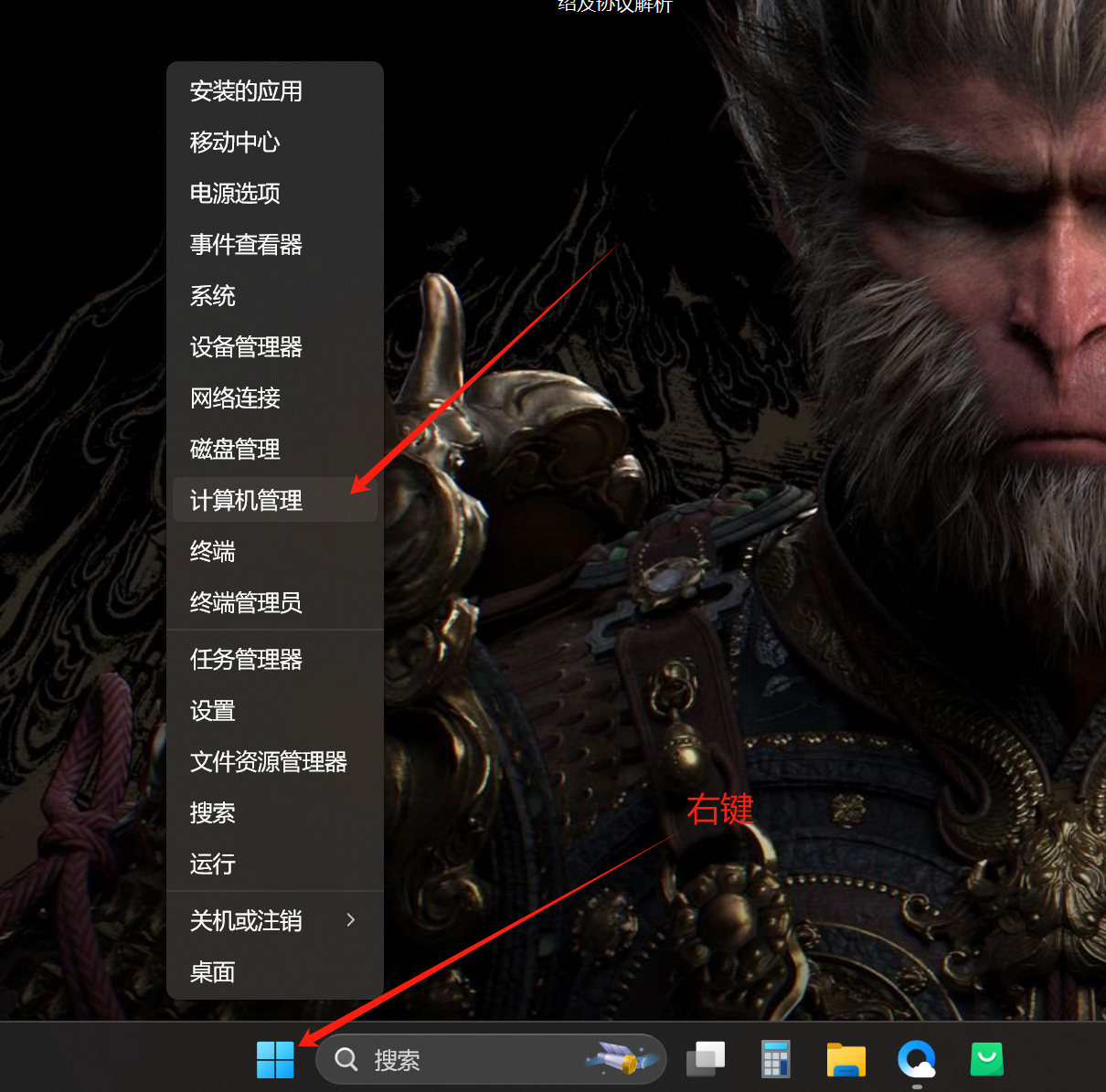
什么是独显开关?
所谓的“独显开关”,实际指的是一种控制电脑是否启用独立显卡的功能开关或者设定。现代笔记本和台式机通常具备集成显卡和独立显卡双显卡系统,系统会根据性能需求自动切换使用哪块显卡。对于部分主机,有时需要手动调整来启用独显,提高性能。
实际上,电脑上并没有一个实体的“独显开关”按钮,而是通过以下几种方式来控制独显的启用:

-
BIOS设置
进入主板的BIOS界面,查找与显卡相关的选项。例如“Primary Graphics Adapter”、“Init Display First”等参数,可以切换主用显卡是集成显卡还是独立显卡。
-
显卡驱动和软件控制
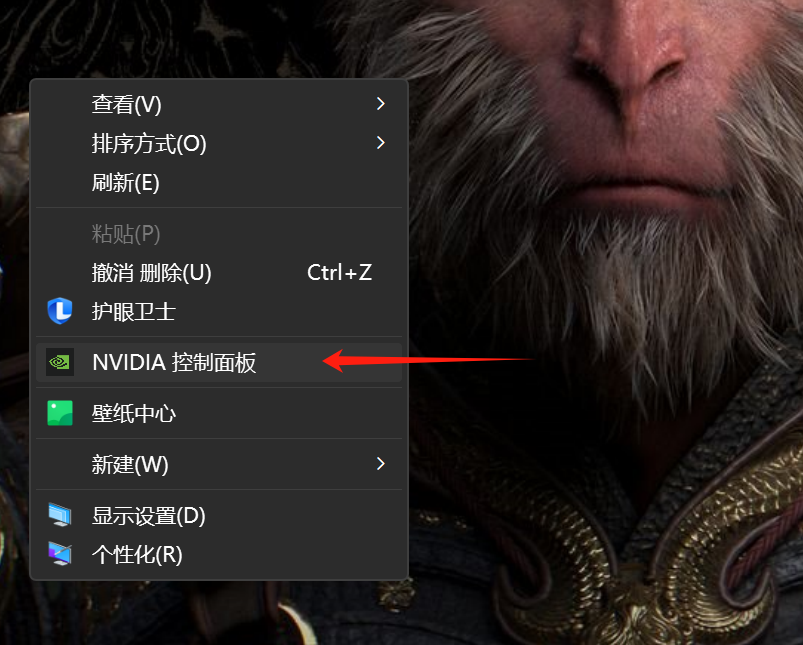
对于带有NVIDIA独显的电脑,用户可以通过“NVIDIA控制面板”来管理硬件加速图形的运行程序,选择某些软件优先采用独显。同样,AMD显卡也有类似的控制软件。
-
操作系统设置
Windows 10/11系统允许用户在“图形设置”中指定某个程序使用独显或集成显卡,操作灵活。
-
物理连接和电源管理
某些台式机主板具有物理开关或跳线,可以控制PCI-E插槽的电源,从而启用或关闭独显,不过这比较少见。
如何开启独显?
1. 通过BIOS开启
- 重启电脑并进入BIOS(启动时通常按
Del、F2、F10等键)。
- 查找“Advanced”、“Chipset”或“Peripherals”等菜单。
- 找到图形设置,选择“Primary Graphics Adapter”或者“Init Display First”选项。
- 选择“PCI-E”或“PEG”表示优先使用独显。
- 保存设置并退出BIOS。
这种方式适合台式机或一些笔记本,可以让系统从硬件层面优先启用独显。
2. 使用显卡控制面板切换
以NVIDIA显卡为例:
- 右击桌面空白处,打开“NVIDIA控制面板”。
- 点击左侧的“管理3D设置”。
- 在“全局设置”中,可以选择“高性能NVIDIA处理器”作为默认显卡。
- 或者在“程序设置”中为特定程序指定使用独显。
- 应用设置即可。
AMD显卡的“AMD Radeon设置”也有类似功能。
3. 通过Windows系统设置
- 打开“设置” → “系统” → “显示”。
- 向下滚动找到“图形设置”。
- 选择需要强制使用独显的应用程序,点击“选项”。
- 选择“高性能”,即使用独立显卡。
- 保存退出。
什么时候需要手动开启独显?
大多数高性能电脑会自动切换独显,不需要用户干预。但是在以下情况时,用户可能需要手动启用独显:
- 玩大型3D游戏时,游戏卡顿,需要强制启用独显。
- 运行专业图形设计、视频剪辑软件时要求使用独显加速。
- 系统默认使用集成显卡,性能不佳。
- 遇到显卡驱动异常,导致独显无法自动启用。
注意事项
- 开启独显会增加功耗,尤其是笔记本电脑,影响续航时间。
- 确保显卡驱动是最新版本,避免兼容问题。
- 不建议频繁切换显卡设置,避免系统稳定性下降。
- 如果不确定操作,最好参考电脑主板和显卡厂商官方说明。
总结
虽然主机上没有一个直接的“独显开关”,但是通过BIOS设置、显卡控制面板和Windows系统设置,用户都可以灵活地控制独立显卡的启用。掌握这些方法能够让用户根据不同需求,优化电脑的图形性能,提升游戏或设计体验。如果你平时对电脑图形性能有较高要求,不妨尝试手动开启独显,让你的主机发挥最大实力。















