主机独显那个开关详解
在现代电脑配置中,图形处理能力是用户体验的重要组成部分。对于主机用户来说,独立显卡(简称“独显”)的作用尤为关键,它能够大幅提升图像渲染、游戏运行、多媒体处理和专业软件的性能表现。但不少用户在装机或者使用过程中,常常会遇到“主机独显那个开关”究竟在哪里、如何打开或关闭的问题。本文将详细介绍主机独显的开关设置及注意事项,帮助大家正确使用独显,提升电脑性能。
什么是主机独显开关?
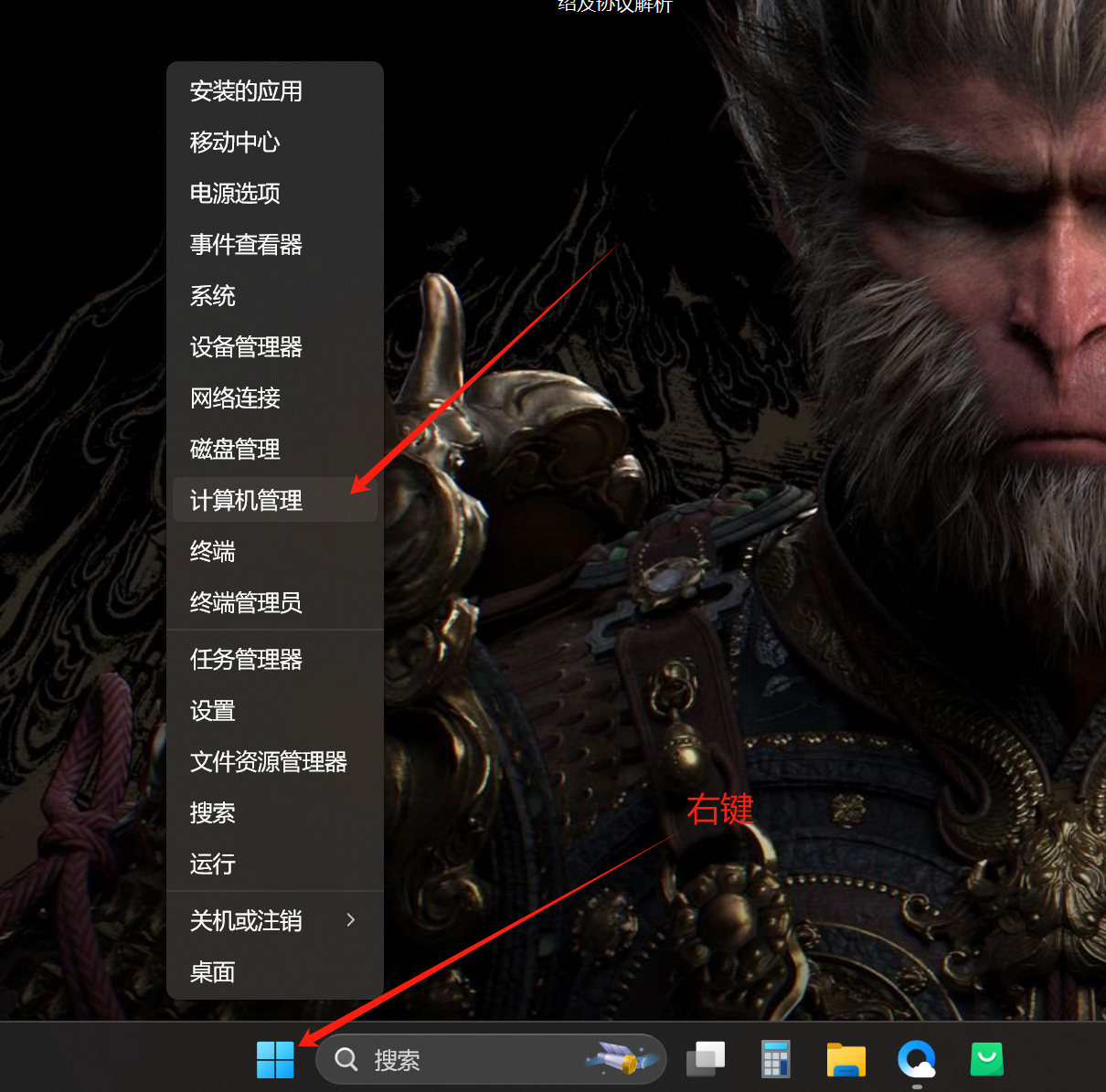
严格来说,主机上的独显并没有单独的物理开关。独显的启动和关闭多是通过软件层面或者主板BIOS设置来控制的。当笔记本电脑或者台式机同时配备集成显卡和独显时,用户需要在系统或驱动层面进行切换,才能发挥独显的高性能优势。
电脑独显如何开启?
1. BIOS中开启独显
部分主板提供了BIOS选项,可以选择显卡优先级。如“Init Display First”选项,可以设置为“PEG”(PCI Express Graphics,独立显卡)或“IGD”(Integrated Graphics,集成显卡)。若想使用独显,建议设置为PEG。
进入BIOS的方法一般是在开机自检时按下Del键、F2键或其他指定键,具体请查看主板说明书。
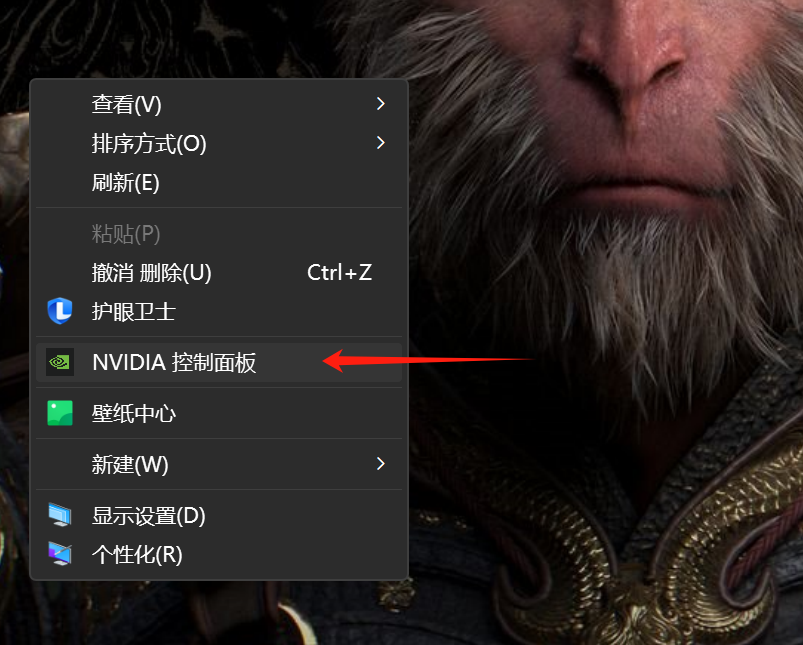
2. 操作系统内的图形切换
3. 物理连接
确保显示器连接到了独显的输出接口(如DVI、HDMI或DisplayPort),而非主板板载的集成显卡输出。只有这样才能真正使用独显输出信号。
为什么需要切换独显?
笔记本和一些节能型台式机配置中,集成显卡功耗低,适合办公、上网等低负载场景;而独显性能强劲,适合游戏、设计和视频编辑。合理切换可以延长电池续航,减少功耗,发挥最大性能。
常见问题及解决方法
- 独显驱动未安装或异常:独显无法正常工作,建议重装或更新显卡驱动。
- 显卡开关无反应:可能BIOS设置不正确或系统不支持自动切换,需手动选择输出设备。
- 切换后黑屏或卡顿:尝试使用安全模式清理显卡驱动,再重新安装。
总结
“主机独显那个开关”并不是简单的物理开关,而是通过BIOS设置、操作系统图形切换和显卡驱动三大环节来实现的。用户使用时要注意:
- 确保BIOS优先使用独立显卡。
- 在系统层面配置显卡优先使用。
- 将显示器接入独显接口。
- 定期更新显卡驱动保证性能和稳定。
通过上述方法,能够最大化发挥独显的性能优势,大幅提升电脑的图形运算能力。在面对不同使用需求时,合理切换独显,可以获得更好的使用体验。希望本文能帮助用户明确“主机独显那个开关”的概念和操作步骤,让你轻松掌控电脑的显示输出,获得更优质的视觉体验。















