一个主机多个显示器怎么连接不上
在现代办公和娱乐环境中,多个显示器连接到一台主机已经成为提升工作效率和使用体验的常见需求。然而,许多用户在尝试连接多个显示器时,常会遇到连接不上或者显示异常的问题。本文将深入探讨导致“一个主机多个显示器连接不上”的常见原因及其解决办法,帮助大家顺利实现多屏显示。
一、硬件兼容性问题
1. 显卡接口数量不足
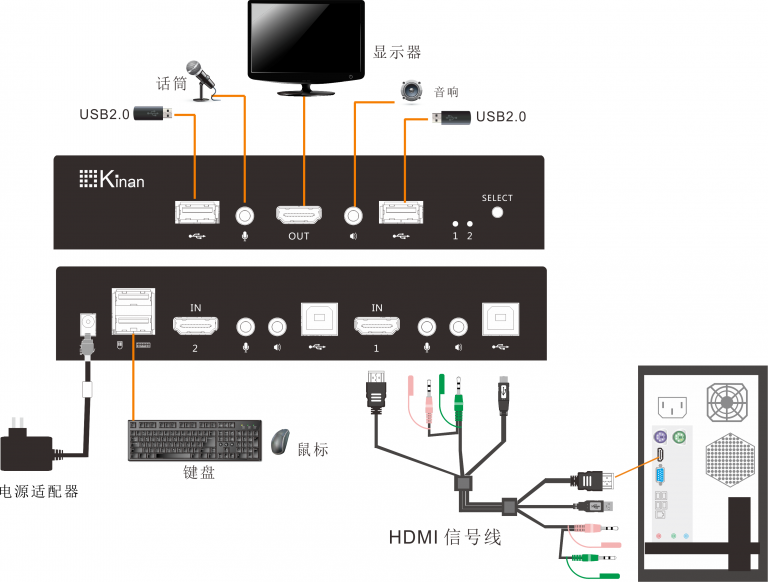
多数普通台式机或笔记本电脑自带的显卡接口有限,例如只有一个HDMI接口或VGA接口。如果想连接两个或更多显示器,必须确保显卡具有足够的输出接口,或者使用支持多屏输出的显卡。
2. 接口类型不匹配
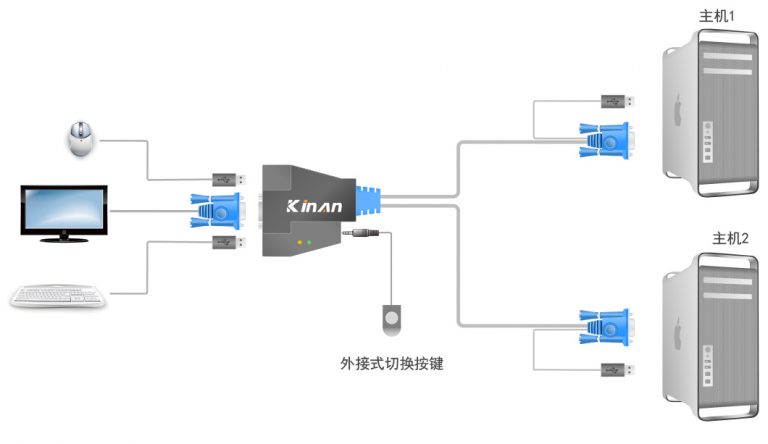
显示器和主机的接口类型不一致时,例如主机只有HDMI接口,显示器只有VGA接口,且没有转换器,显示信号就无法正常传递导致无法连接。解决办法是通过接口转换器,比如HDMI转VGA转换器,或者更换显示器或显卡接口。
3. 显卡性能不足
部分低端显卡或集成显卡性能较弱,不支持多显示器输出。尤其是笔记本内部集成的显卡,一般只能支持一个外接显示器或有严格限制。
二、驱动程序和系统设置问题
1. 显卡驱动未更新
显卡驱动程序不兼容或版本过旧,会导致多显示器无法被系统识别。建议访问显卡官网或者主板制造商网站,下载并安装最新驱动程序。
2. 操作系统多显示器设置错误
在Windows系统中,需要进入“显示设置”确认是否正确识别了多个显示器。如果系统只检测到一个显示器,需点击“检测”按钮,让系统尝试重新识别。
3. 显示模式未切换
系统默认可能只显示主显示器,用户需要手动切换显示模式,比如扩展模式、复制模式等。可以通过快捷键(Windows键+P)调出切换菜单,选择“扩展”以支持多屏显示。
三、连接线和接口故障
1. 连接线质量问题
劣质或损坏的连接线会导致信号传输不稳定,显示器可能无法闪烁或黑屏。建议使用原装或认证合格的高清线缆。
2. 接口松动或者氧化
接口接触不良也会导致显示器连接失败,检查接口处是否紧固,必要时清理接口或更换端口。
3. 转换器或扩展坞故障
如果使用了转接头(如DisplayPort转HDMI)或扩展坞,设备故障也会导致连接异常。可尝试更换设备排查根源。
四、主板或BIOS设置问题
有些主板需要在BIOS中启用多显示器支持,特别是集成显卡和独立显卡共存的情况。请进入BIOS设置界面,确保相关多显示器输出选项已启用。
结语
“一个主机多个显示器连接不上”问题,通常是由硬件兼容性、驱动和系统设置、连接线故障等多方面原因导致。用户可以按照上述排查步骤逐一进行检测。合理搭配硬件、保持驱动更新,并正确设置系统,可以让多屏显示体验更加顺畅、高效。如果自行排查仍无法解决,建议联系专业技术人员或售后服务进行深入诊断和维修。多屏显示无疑能极大提高工作和娱乐效率,值得大家耐心调试和配置。















