一个主机多个显示器怎么连接不上
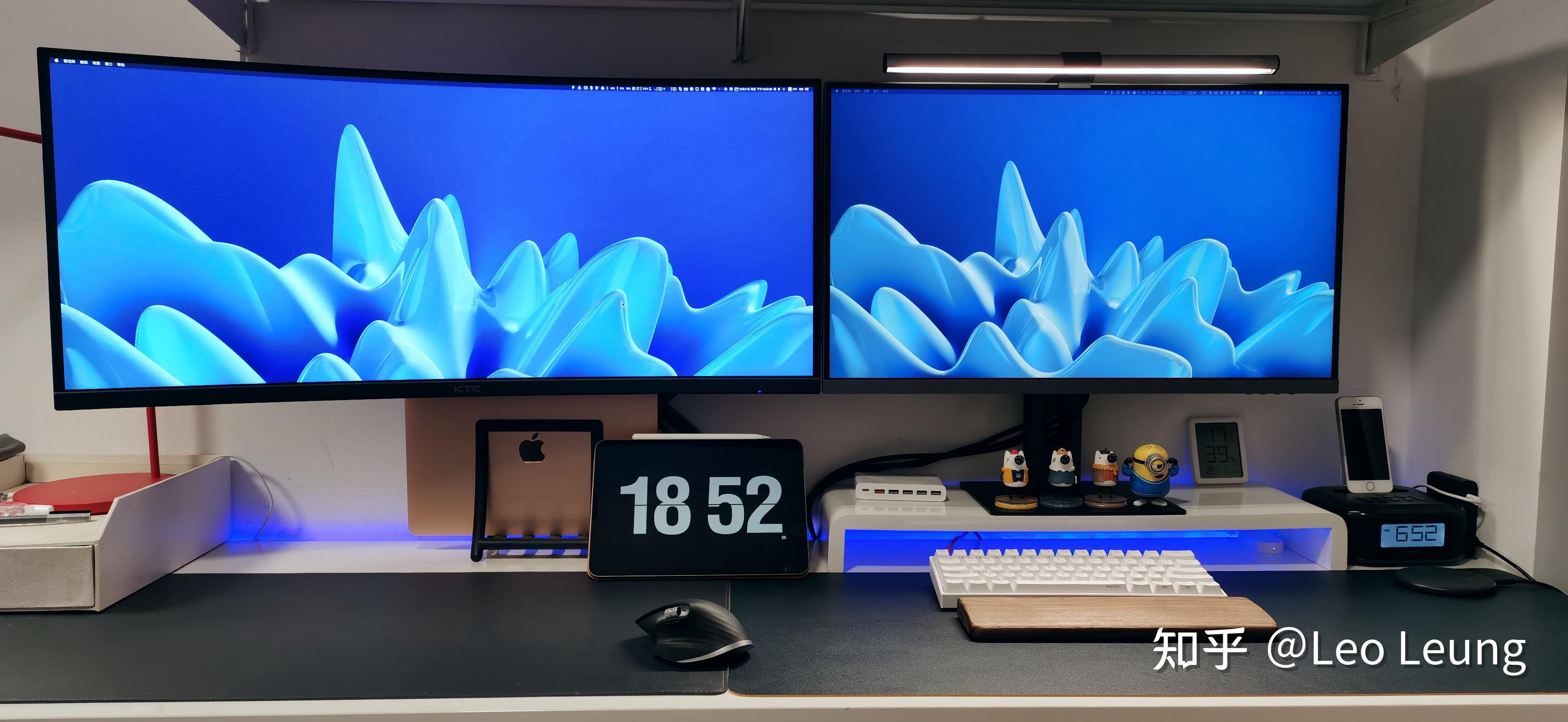
在现代办公和游戏环境中,使用多个显示器可以大大提升工作效率和游戏体验。然而,许多用户在尝试将多个显示器连接到一台主机时,常常遇到连接不上或者显示不正常的问题。本文将深入探讨为何一个主机多个显示器会连接不上,并提供一些实用的解决方案。
一、主机多个显示器连接不上常见原因
1. 显卡接口不足或不支持多屏输出
主机上的显卡接口数量直接决定了能够支持的显示器数量。普通集成显卡通常只支持一个或两个显示器输出,而部分低端独立显卡也可能限制多屏输出数量。如果接口不足或者显卡不支持多显示器输出,就会导致连接不上。
2. 显示器接口不匹配
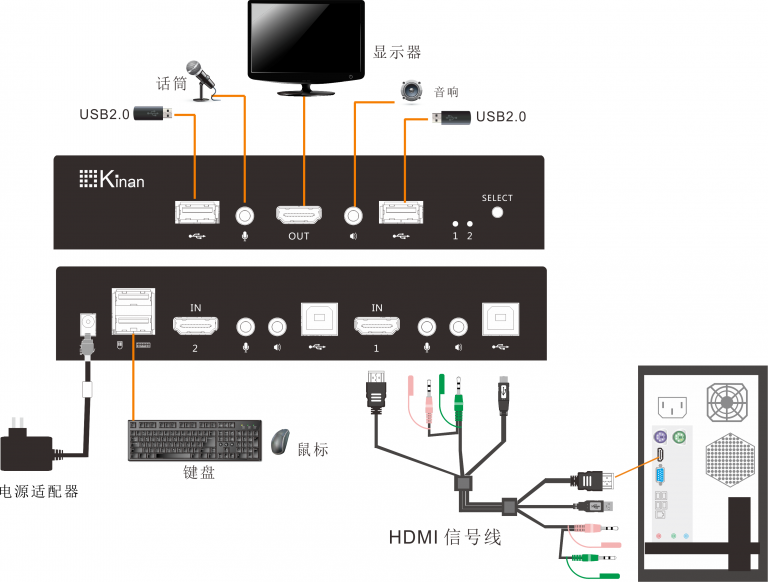
目前常见的显示器接口有HDMI、DisplayPort、DVI和VGA等。如果显示器和显卡接口不匹配,或者使用了劣质转接线,信号传输可能会失败,从而导致显示器无法正常连接。
3. 显示器信号源选择错误
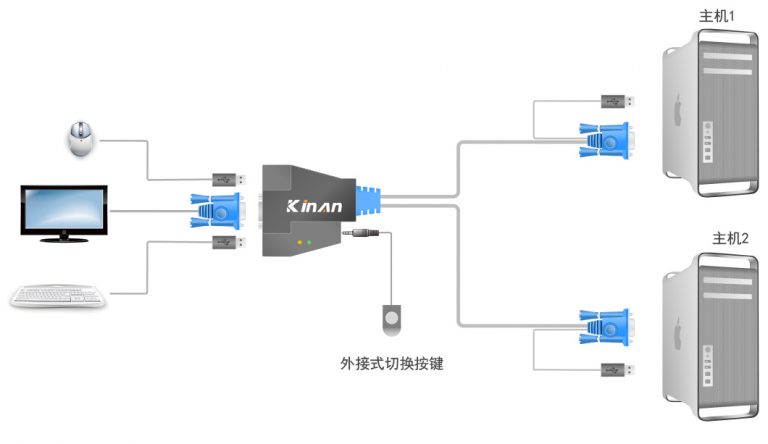
部分显示器需要手动切换输入信号源,如果显示器设置了错误的输入源,也会导致连接不上。比如显卡连接的是DisplayPort接口,但显示器仍设置为HDMI输入。
4. 显卡驱动未安装或版本过旧
驱动程序是显卡与操作系统之间的桥梁。如果显卡驱动未正确安装,或者驱动版本过于陈旧,可能无法支持多显示器扩展,从而连接失败。
5. 显卡硬件故障或系统设置问题
显卡硬件故障或者主板PCIe插槽异常,也会影响多显示器的连接。此外,操作系统中的显示设置(如分辨率、刷新率)配置不当,也会导致显示器显示异常或连接失败。
二、如何解决一个主机多个显示器连接不上问题
1. 检查并确认显卡支持多显示器
首先确认显卡型号,查看官方规格,确定其支持的最大显示器数量和对应接口。如果当前显卡接口不足,可以考虑更换显卡或使用支持多屏输出的USB转接设备。
2. 使用匹配的高清线材和转接头
确保使用符合标准的高清线材,比如高质量的HDMI线、DisplayPort线。避免劣质转接头,必要时使用主动转换器,保证信号稳定传输。
3. 调整显示器输入信号源
手动进入显示器菜单,打开输入信号源选择,根据连接的显卡接口调整正确的信号源。
4. 更新或重新安装显卡驱动
访问显卡官方网站,下载并安装最新版本的驱动程序,确保系统能正确识别并驱动多显示器。
5. 调整操作系统显示设置
在Windows系统中,右键点击桌面选择“显示设置”,点击“检测”,确保所有显示器被识别,然后选择“扩展这些显示器”模式。调整分辨率和刷新率,保证各显示器性能匹配。
6. 检查硬件状态与连接
确认显卡安装牢固,接口无松动,显示器电源正常。必要时,更换接口或更换显示器排除设备故障。
三、总结
一个主机连接多个显示器如果出现连接不上,往往是接口数量、接口类型不匹配、信号源选择错误、驱动程序问题或硬件故障等因素综合导致的。通过确认显卡支持、多显示器接口匹配、更新驱动和调整系统设置,大多数问题都能得到解决。用户在配置多显示器时,应综合考虑显卡性能和线材规格,并保持最新的驱动支持,才能实现高效稳定的多显示器使用体验。















