怎么用移动硬盘做主机硬盘
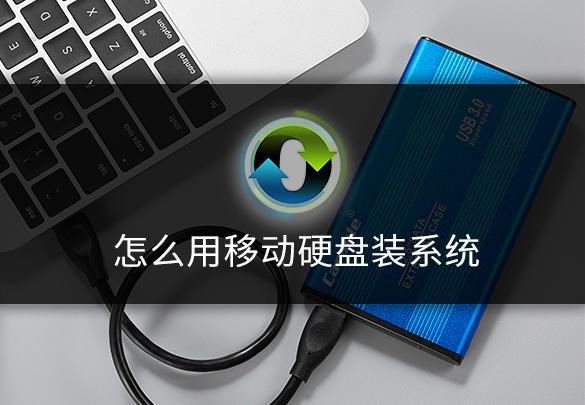
随着电脑存储需求的不断增加,很多用户希望利用移动硬盘来替代或者扩展主机的内部硬盘。移动硬盘以其便携性强、容量大和价格合理的优势,成为不少用户选择的存储设备。但是,如何使用移动硬盘做主机硬盘,才能保证稳定性和性能,是许多用户关心的问题。本文将详细介绍如何用移动硬盘作为主机硬盘的具体步骤和注意事项。
一、了解移动硬盘作为主机硬盘的可行性
移动硬盘通常通过USB接口连接电脑,而普通主机硬盘一般使用SATA或NVMe接口。两者在接口带宽和访问速度上存在一定差异。因此,直接用移动硬盘作为主机硬盘时,可能会受到接口速度限制,影响电脑的整体性能。但如果硬盘性能较好、接口是USB 3.0及以上,且用途不涉及高强度读写操作,移动硬盘完全可以作为操作系统盘或者存储盘使用。
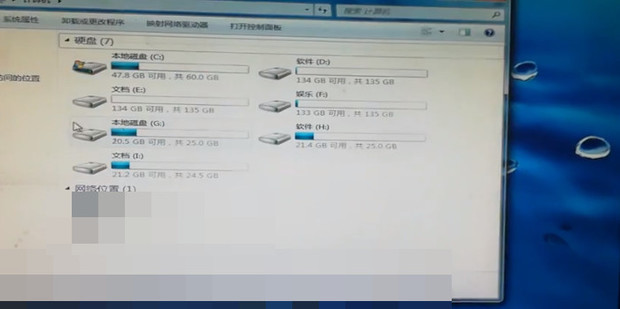
二、准备工作
-
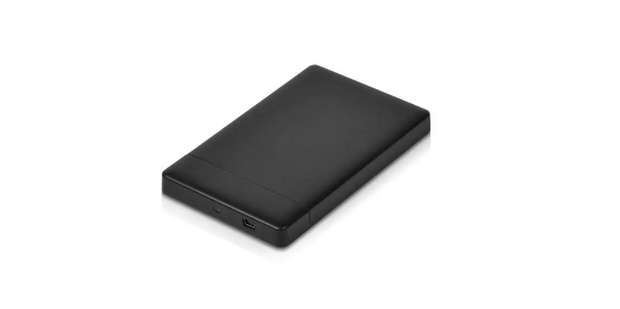
选购支持USB 3.0或以上接口的移动硬盘
USB 3.0及以上接口带宽较高,能够较好地满足系统盘读写需求。避免使用USB 2.0的移动硬盘,因为速度太慢,体验较差。
-
硬盘容量和健康状况
选择容量较大的移动硬盘,确保主机系统和常用软件有充足的空间。同时,使用硬盘检测工具检查硬盘健康状态,避免坏道影响系统稳定。
-
准备启动盘或系统镜像
如果打算直接在移动硬盘上安装操作系统,需准备U盘启动盘或系统镜像。
三、移动硬盘做主机硬盘的操作步骤
1. 备份数据
移动硬盘中的所有重要数据建议提前备份,以防系统安装或格式化过程中数据被清空。
2. 格式化移动硬盘
可以使用Windows自带的磁盘管理工具或者第三方软件将移动硬盘格式化为NTFS格式,便于安装Windows系统。
3. 安装操作系统
要将移动硬盘做为主机硬盘,需将操作系统安装到移动硬盘上。有两种方法:
4. 设置BIOS启动顺序
重启电脑,进入BIOS或UEFI设置界面,将移动硬盘设置为第一启动设备。保存退出后,系统将从移动硬盘启动。
四、使用移动硬盘作为主机硬盘的注意事项
-
接口稳定性
移动硬盘接口要保持稳定,避免在系统运行时突然断开,否则可能导致数据损坏或蓝屏。
-
速度影响
由于移动硬盘外置,传输速度与内置硬盘差异较大,尤其是在USB 3.0以下接口时,响应速度会明显减慢。
-
供电问题
移动硬盘外接设备可能供电有限,使用自带供电的硬盘盒或带有外接电源的移动硬盘,有利于系统稳定运行。
-
适用环境
对于办公、网页浏览、文档处理等轻量用途,移动硬盘做主机硬盘表现还算不错。但对于大型游戏、视频编辑等高负载工作,建议使用性能更高的内置硬盘。
五、总结
用移动硬盘做主机硬盘是一种灵活的存储解决方案,适合临时扩展空间或用于轻量级系统盘需求。成功使用关键在于选择高性能接口的移动硬盘、正确安装操作系统以及保证连接稳定性。如果有更高的性能需求,建议仍以内置SATA或NVMe固态硬盘为主。通过上述步骤,大家可以有效利用移动硬盘资源,提升电脑使用的灵活性和便捷性。















