怎么用移动硬盘做主机硬盘
随着存储需求的增加,很多用户希望利用现有的移动硬盘作为主机的硬盘来使用,以扩展存储空间或提升系统运行效率。虽然移动硬盘主要设计为外部存储设备,但通过合理的设置和操作,它完全可以替代内部硬盘,成为主机的重要存储载体。本文将详细介绍如何用移动硬盘做主机硬盘的方法及注意事项。
一、移动硬盘作为主机硬盘的可行性
移动硬盘通常通过USB接口与电脑连接,方便携带和数据传输。而现代电脑主板多支持USB启动,理论上可以让移动硬盘作为系统盘启动。此外,移动硬盘的容量和传输速度日益提升,尤其是SSD移动硬盘,性能接近甚至超过某些传统机械硬盘,这为其成为主机硬盘提供了可能。
二、使用移动硬盘做主机硬盘的步骤
1. 准备工作
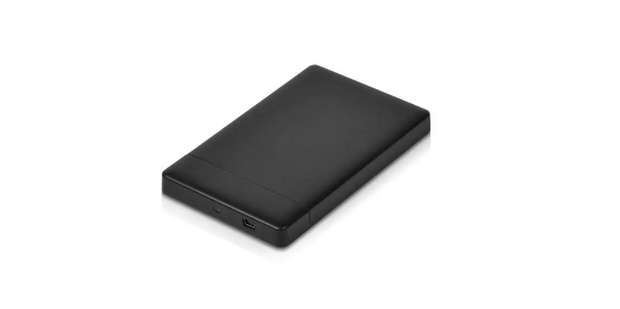
- 选购速度较快的移动硬盘:建议使用USB 3.0或更高版本接口的SSD移动硬盘,保证传输速度和系统运行稳定。
- 备份数据:移动硬盘原有数据在后续操作中可能会丢失,务必提前备份。
- 准备启动介质:制作一个启动U盘,方便安装操作系统。
2. 格式化和分区
将移动硬盘连接到电脑后,使用系统自带的磁盘管理工具或第三方软件(如DiskGenius)对其进行格式化和分区。
- 选择GPT分区表,兼容性更好,支持大容量硬盘。
- 创建一个主分区用于安装系统,格式化为NTFS(建议Windows)或EXT4(建议Linux)。
3. 安装操作系统
- 通过启动U盘启动电脑,进入安装界面。
- 在磁盘选择步骤,选择连接的移动硬盘作为目标安装盘。
- 按照正常步骤完成系统安装。
4. 设置BIOS/UEFI启动顺序
进入主板BIOS或UEFI设置,调整启动顺序,将移动硬盘设置为第一启动设备。
5. 其他优化设置
- 确保安装系统后,关闭电源管理中的硬盘休眠功能,防止移动硬盘频繁挂起。
- 安装相关驱动程序,保证移动硬盘稳定运行。
- 定期备份数据,防止因移动硬盘意外断开导致的数据丢失。
三、使用移动硬盘当主机硬盘的优缺点
优点
- 灵活便携:移动硬盘可随时拆卸,方便携带和数据转移。
- 节省室内空间:无须打开机箱,适合小空间环境。
- 快速扩容:无需拆机便可扩展存储容量。
缺点
- 传输速率限制:虽有USB 3.0及以上,但仍不及SATA或NVMe接口稳定和快速。
- 接口稳定性问题:USB接口松动或意外拔出可能造成数据丢失或系统崩溃。
- 系统兼容性风险:部分旧电脑不支持USB启动。
四、总结
用移动硬盘做主机硬盘虽然有一定的局限性,但对于特定用户来说是一个实用且经济的解决方案。通过正确的硬件选择、合理的系统安装和细心的维护,移动硬盘完全可以满足日常使用的需求。同时,在购买硬盘时,建议选择性能可靠且稳定的品牌,以保证长期的使用体验。未来,随着接口技术和移动硬盘速度的提升,这种使用方式将变得更加普及和稳定。希望本文能帮助大家顺利实现用移动硬盘做主机硬盘的目标。















