此虚拟机无法与主机通信的问题解析及解决方案
在现代计算机技术中,虚拟机(Virtual Machine,简称VM)已经成为隔离运行环境、资源共享和测试的重要工具。然而,许多用户在使用虚拟机时,常常会遇到“此虚拟机无法与主机通信”的问题,导致虚拟机网络功能不可用,影响工作效率。本文将深入分析虚拟机无法与主机通信的常见原因,并提供相应的解决方案,帮助用户顺利排查并解决该问题。
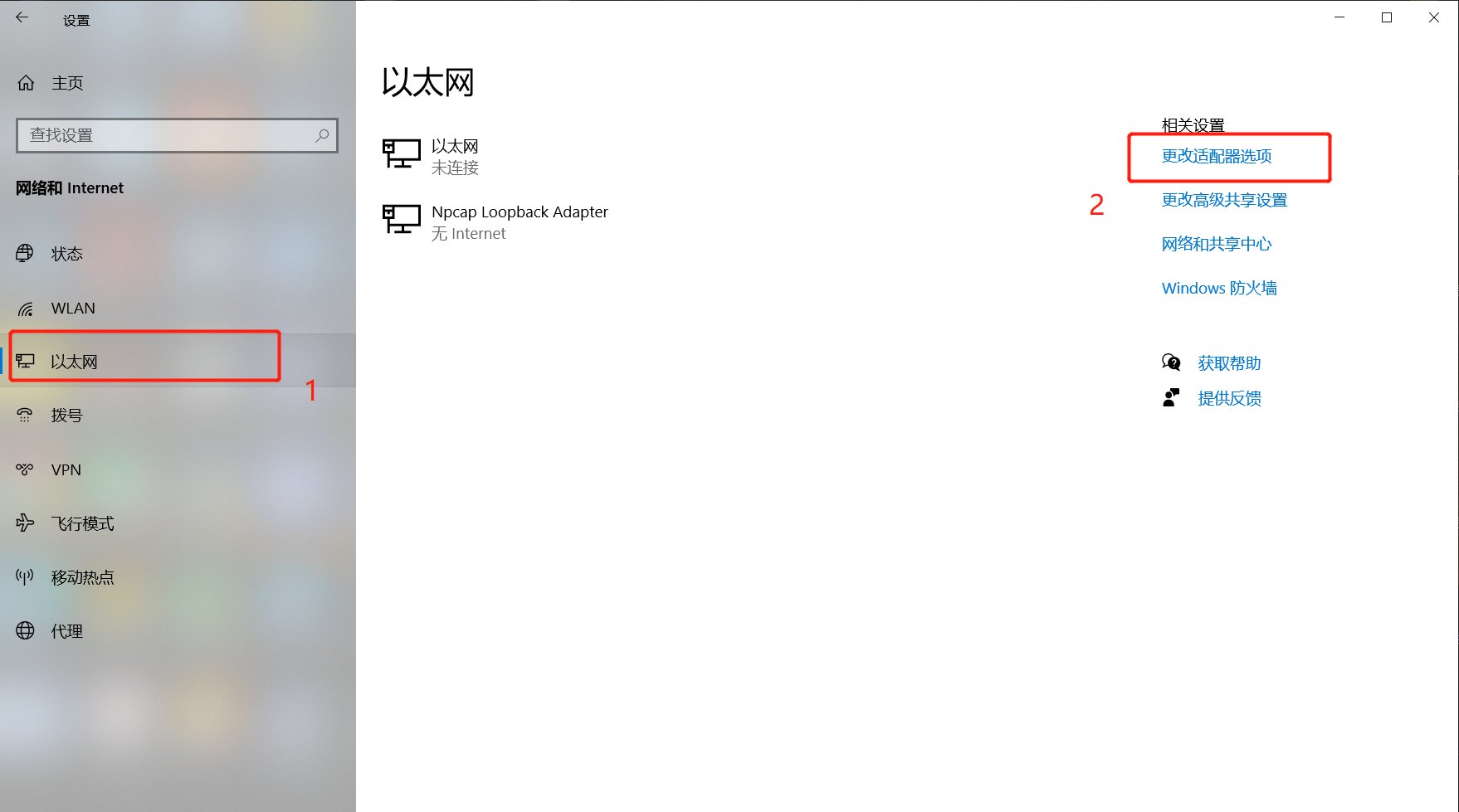
一、虚拟机无法与主机通信的常见原因
1. 网络适配器配置错误
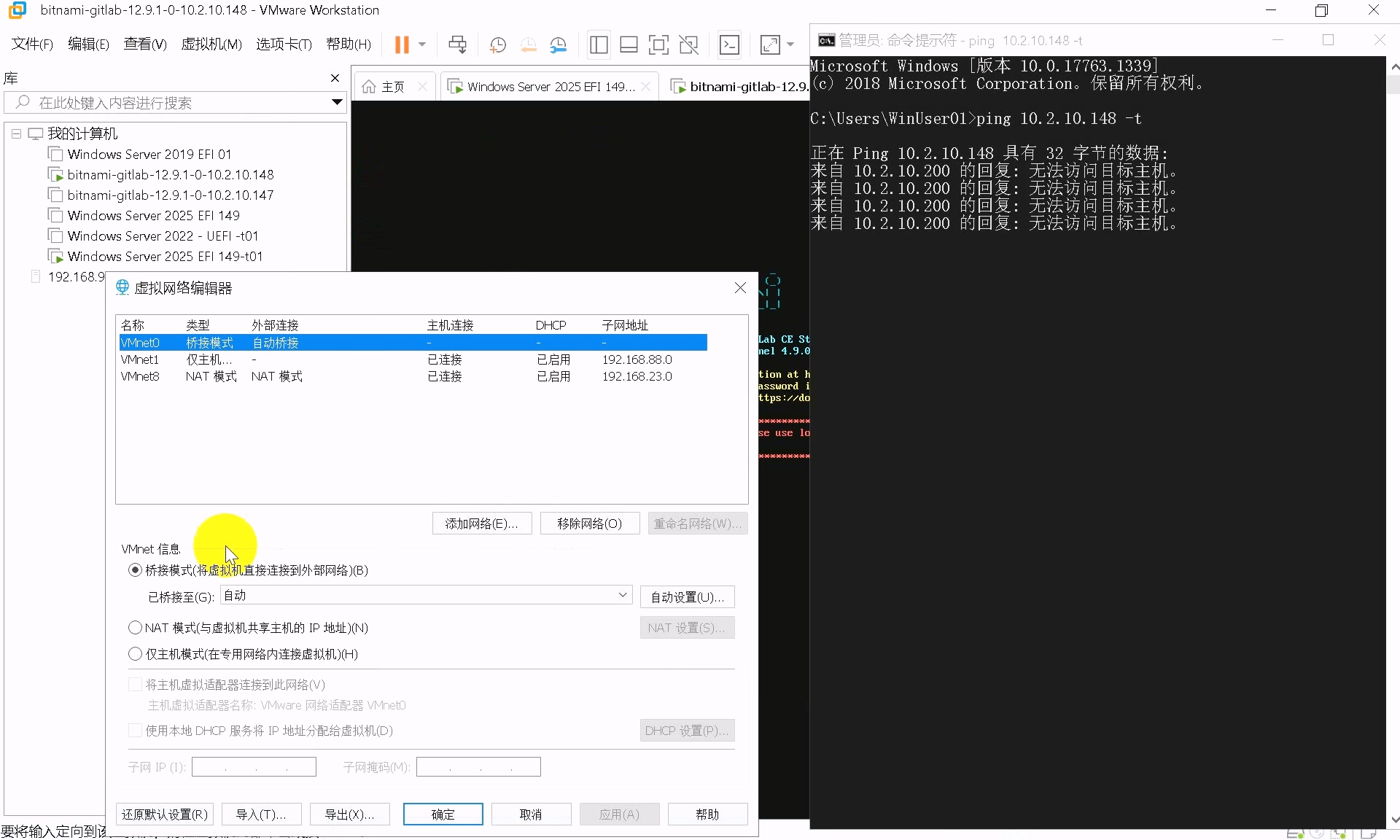
虚拟机网络依赖于虚拟网络适配器的正确配置。如果虚拟机的网络适配器设置不当,例如未选择正确的网络连接方式(桥接、NAT、仅主机模式等),虚拟机就无法访问主机网络,从而导致无法通信。
2. 防火墙阻止通信
无论是主机端还是虚拟机端,防火墙配置都会对数据包的进出产生影响。如果主机或虚拟机的防火墙错误地阻止了相应的端口或IP地址,就会导致通信失败。
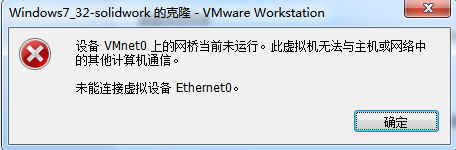
3. 虚拟网络服务未启动
虚拟机软件通常依赖一些虚拟网络服务来管理虚拟适配器和网络流量。例如,VMware 的虚拟网络服务如果未正常启动,网络连接就无法建立。
4. IP地址冲突及网络设置不一致
虚拟机与主机之间需要在同一网络段或者有正确的路由设置。如果虚拟机的IP地址与主机或网络中的其他设备发生冲突,或者虚拟机未获得有效IP地址,也会导致通信失败。
5. 驱动程序或软件版本兼容性问题
有时虚拟机软件更新后,虚拟网络驱动程序可能不兼容当前操作系统版本,导致网络功能异常。
二、解决方案
1. 检查并正确配置网络适配器
打开虚拟机管理软件(如VMware、VirtualBox),确保虚拟网络适配器设置为合理模式:
- 桥接模式:虚拟机直接连接到物理网络,适合需要与主机及局域网其他设备通信的场景。
- NAT模式:虚拟机通过主机共享网络连接,适合需要访问互联网但不被局域网其他设备访问的场景。
- 仅主机模式:虚拟机只与主机通信,不访问外部网络。
根据需求选择合适模式,并确认网络适配器已启用。
2. 检查并调整防火墙设置
在主机和虚拟机操作系统中,临时关闭防火墙,测试通信是否恢复。如果恢复,说明防火墙设置阻碍了通信。应调整防火墙规则,允许虚拟机数据传输所需的端口和IP地址。
3. 重启虚拟网络服务
对于Windows主机,可通过服务管理工具查找与虚拟机相关的服务(如VMware DHCP Service、VMware NAT Service)并确保其处于启动状态。如果未启动,手动启动并设置为自动启动。
4. 检查IP地址和网络配置
进入虚拟机系统,使用ipconfig(Windows)或ifconfig(Linux/macOS)命令,检查IP地址是否合理。若显示为自动获取失败或169.254开头的IP地址,说明未正确连接网络。可尝试重新获取IP地址或手动设置静态IP,确保与主机同一网段。
5. 更新或重装虚拟机软件及驱动
检查虚拟机软件是否为最新版,若不是,建议升级。对于旧版本驱动不兼容问题,可以尝试重新安装虚拟网络适配器驱动,或卸载后让软件自动重装。
三、总结
虚拟机无法与主机通信的问题虽然常见,但一般通过合理的检查和配置调整都能得到有效解决。从网络适配器设置、防火墙规则到服务启动状态以及IP配置,任何一个环节出现问题都可能导致通信失败。因此,用户在遇到该问题时,应系统地排查,并根据具体情况采取相应措施。只有做好虚拟机与主机之间的网络配置,才能最大化发挥虚拟化技术的优势,提升工作效率和应用体验。















