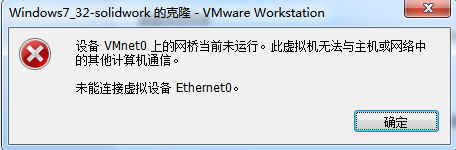
此虚拟机无法与主机
在现代计算机技术中,虚拟机(Virtual Machine,简称VM)已经成为开发、测试和运行各种应用程序的重要工具。它允许用户在同一硬件设备上同时运行多个操作系统,极大地提高了资源利用率和工作效率。然而,在使用虚拟机的过程中,用户经常会遇到“此虚拟机无法与主机”这一类问题,导致虚拟机无法正常启动或者无法与宿主操作系统进行有效通信。本文将深入探讨这一问题的常见原因及其解决方案。
一、问题现象分析
当提示“此虚拟机无法与主机”时,通常意味着虚拟机软件无法访问或识别主机系统的某些必要资源。这种情况可能体现在:
- 虚拟机无法启动,提示资源不足或权限受限;
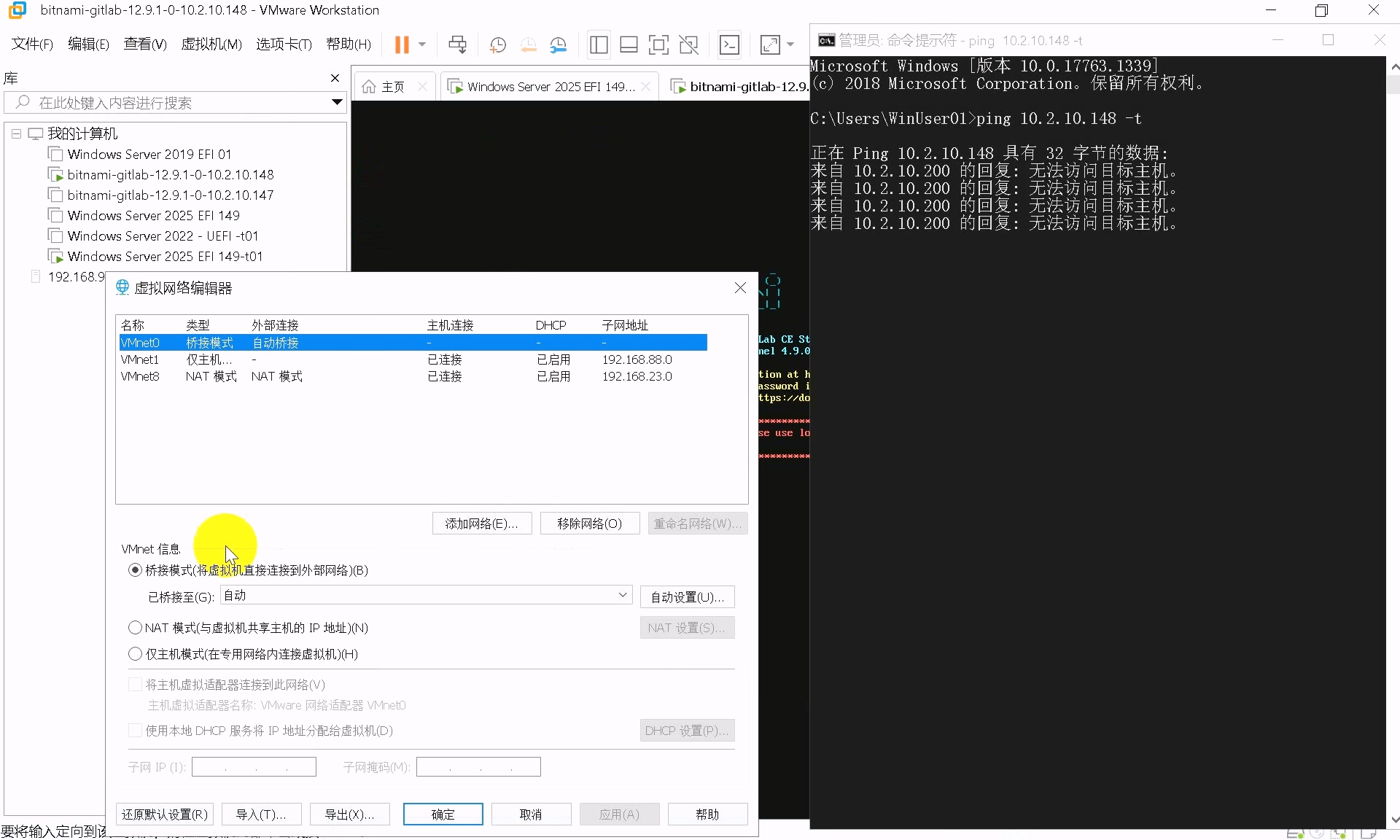
- 虚拟网络不正常,导致虚拟机无法访问外部网络或主机;
- 文件共享功能失效,虚拟机和宿主机之间无法进行数据交换。
以上问题不仅影响虚拟机的正常使用,还可能导致开发和测试工作被迫中断。
二、常见原因
1. 虚拟化技术未启用或被禁用
虚拟机的运行依赖于硬件虚拟化技术(如Intel VT-x或AMD-V)。如果主机的BIOS或UEFI设置中未启用虚拟化支持,虚拟机将无法正常启动。这是“无法与主机”问题的常见根源。
2. 主机资源不足
虚拟机需要占用一定的内存、CPU和存储资源。如果主机资源紧张,或者分配给虚拟机的资源超过了主机的可用范围,虚拟机就无法正常运行。
3. 虚拟机软件版本兼容性问题
不同版本的虚拟机软件(如VMware、VirtualBox等)对主机操作系统的支持存在差异。如果虚拟机软件版本过旧,或与主机操作系统不兼容,也会导致连接失败。
4. 权限和安全设置限制
安全软件、防火墙或操作系统权限设置可能限制虚拟机访问主机资源,例如网络连接或文件共享。尤其是在企业环境中,这类限制较为常见。
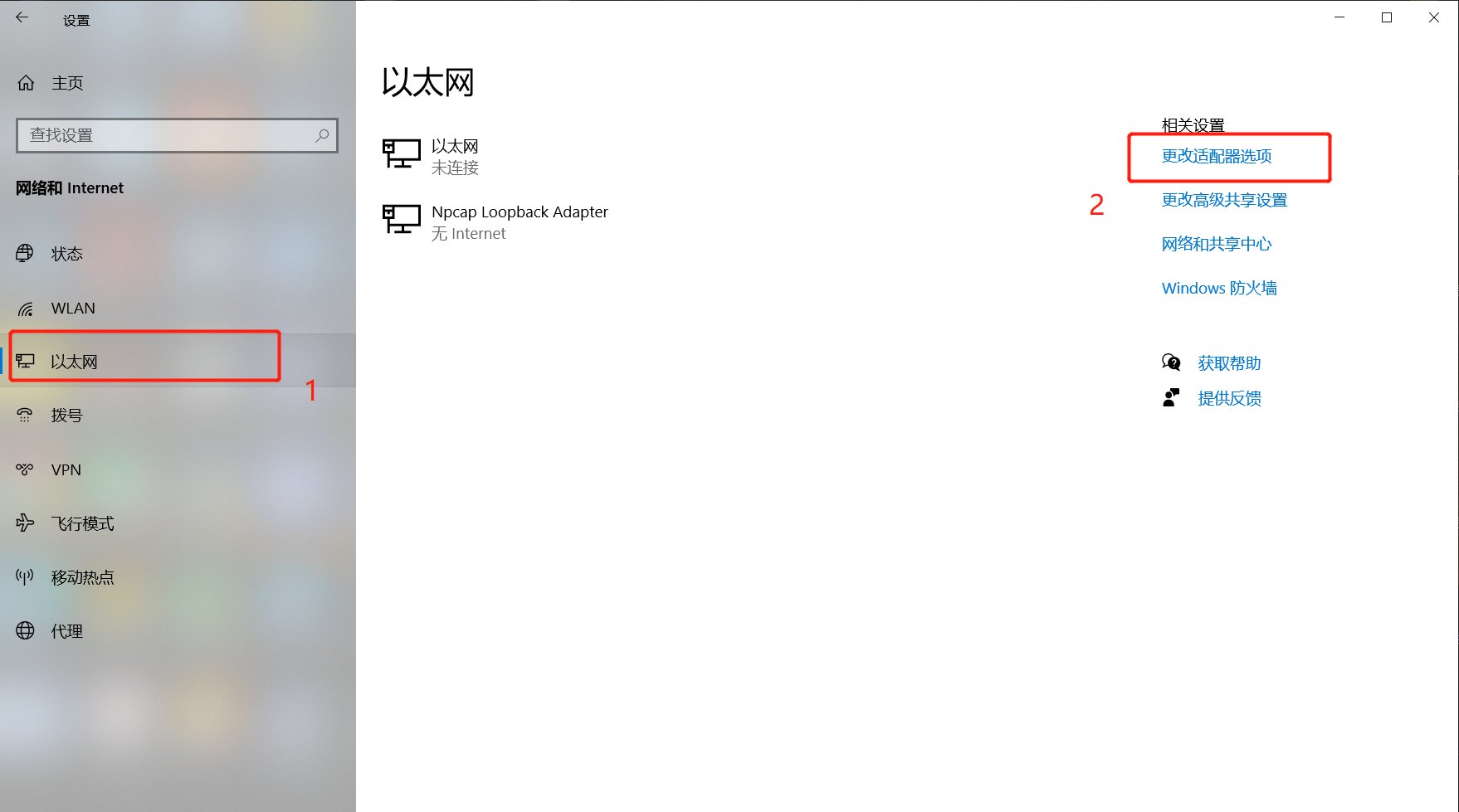
5. 网络配置错误
虚拟机网络配置不正确,尤其是桥接网络和NAT之间的冲突,会导致虚拟机无法访问外部网络或与主机通信。
三、解决方案
1. 启用硬件虚拟化支持
重启计算机进入BIOS/UEFI设置,确保Intel VT-x或AMD-V功能已启用。不同主板进入设置的方式有所不同,一般在“高级”、“CPU配置”或“安全”选项卡下。
2. 合理分配资源
根据主机硬件配置,合理分配虚拟机的内存与CPU核数。避免虚拟机资源分配超过主机可用资源,确保主机运行流畅。
3. 更新虚拟机软件
下载并安装官方最新版本的虚拟机软件,确保软件与当前操作系统兼容。同时也要更新虚拟机的“增强工具”,以支持更多功能。
4. 调整权限和安全策略
检查防火墙和安全软件设置,允许虚拟机软件的网络通信和文件访问权限。必要时可添加白名单或者临时关闭防火墙进行排查。
5. 正确配置网络
根据需求选择合适的网络类型:桥接模式适合虚拟机作为独立网络节点,NAT模式则通过主机共享网络访问。注意避免两种模式配置冲突。
四、总结
“此虚拟机无法与主机”看似简单的错误提示,背后可能涉及硬件、软件、配置以及权限等多方面因素。通过正确启用虚拟化技术、合理配置资源、保持软件更新以及优化网络和权限设置,绝大多数问题都能得到有效解决。对于虚拟化技术的学习者和使用者来说,深入理解虚拟机与主机之间的关系,有助于提升虚拟机的使用体验和效率。
虚拟机是现代IT环境中不可或缺的工具,掌握其运行原理和常见故障排查方法,是确保系统稳定和高效运营的关键。希望本文能为遇到“此虚拟机无法与主机”问题的用户提供实用的指导和帮助。















