怎么在主机里装硬盘
随着数据量的增大,我们经常需要为电脑主机安装新的硬盘来扩展存储空间。无论是机械硬盘(HDD)还是固态硬盘(SSD),正确安装硬盘不仅能保证硬盘的正常工作,还能延长硬盘和主机的使用寿命。本文将详细介绍如何在电脑主机内部安装硬盘,帮助你轻松完成硬盘的安装工作。
一、准备工作
在安装硬盘之前,需要做一些准备工作:
-
准备工具
一般只需一把十字螺丝刀,有些主机箱支持免工具安装,但通常螺丝刀是必须的。
-
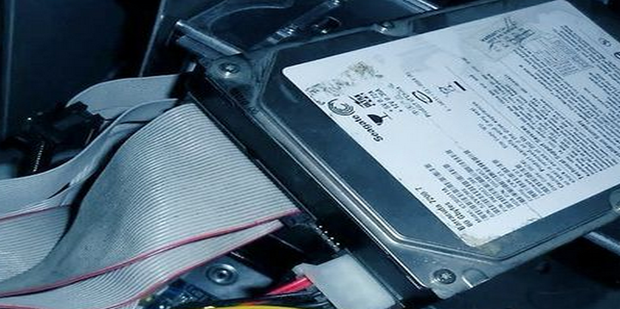
选择硬盘
确定需要安装的是2.5英寸SSD、3.5英寸机械硬盘,还是M.2接口的固态硬盘。不同硬盘尺寸和接口方式不同,安装步骤也略有不同。
-
断开电源
关闭电脑电源并拔掉电源线,避免在安装过程中发生电击或硬件损坏。
-
准备防静电措施
为防止静电损坏硬盘和主板,建议佩戴防静电手环,或在操作前用手触摸金属物体释放静电。
二、拆开主机箱
打开主机箱侧盖,通常是通过拧开机箱背部的两颗螺丝完成。不同品牌和型号的主机箱侧盖打开方式可能有所不同,部分机箱采用滑动或卡扣式设计,打开前请确认机箱说明书。
三、安装机械硬盘(3.5英寸)
-
找到硬盘托架
大多数机箱内部配有硬盘托架,用来固定硬盘。
-
固定硬盘
将硬盘放入托架中,对齐螺丝孔,用螺丝刀将硬盘牢固固定。某些机箱支持免螺丝安装,可将硬盘直接卡入托架。
-
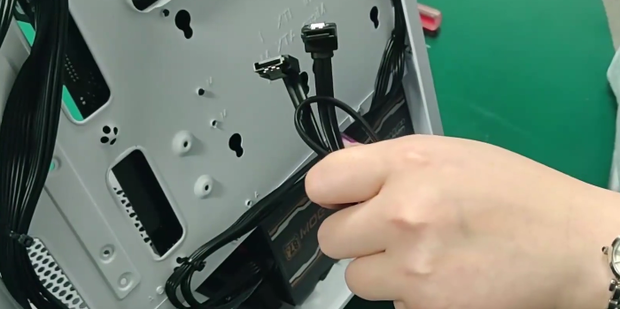
连接SATA数据线
连接硬盘上的SATA接口与主板上的SATA接口,数据线一般较细,两端扁平的接头很容易识别。
-
连接电源线
从电源供应器上找到SATA供电接口,插入硬盘的电源接口。
四、安装固态硬盘(2.5英寸)
2.5英寸SSD体积较小,安装步骤和机械硬盘类似:
- 固定SSD到机箱的2.5英寸硬盘位,或者使用转接架安装到3.5英寸硬盘位。
- 连接SATA数据线和电源线。
五、安装M.2固态硬盘
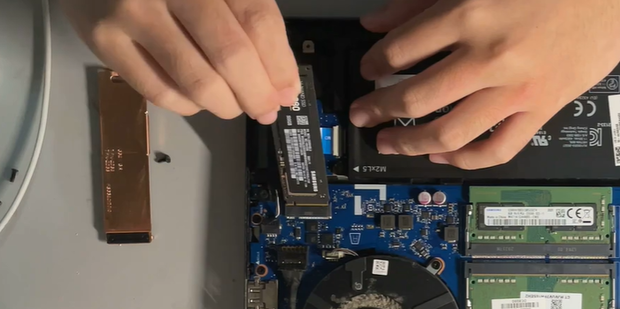
M.2接口的固态硬盘直接安装在主板上的M.2插槽中,安装步骤如下:
- 找到主板上的M.2接口,通常靠近显卡或CPU附近。
- 插入M.2硬盘,注意接口方向和金手指方向。
- 用螺丝固定M.2硬盘的尾部,避免松动。
六、安装完毕后的检查
- 确认所有接口连接牢固。
- 关闭机箱侧盖,拧紧螺丝。
- 重新连接电源,开机进入BIOS检查硬盘是否被识别。
- 进入操作系统,进行硬盘格式化、分区等操作。
总结
硬盘的安装过程虽然简单,但需要注意细节,避免接口接触不良或螺丝安装不紧。通过上述步骤,无论是机械硬盘、2.5英寸SSD,还是M.2固态硬盘,你都能顺利完成安装,提升主机的存储能力。未来也可以根据需要随时更换或者升级硬盘,保障电脑的性能和数据安全。
希望本文对你有所帮助,祝你安装顺利!















