怎么在主机里装硬盘
在现代计算机使用过程中,硬盘作为存储数据的关键组件,其容量和性能直接影响到系统的运行效率和用户体验。无论是新增存储空间,还是更换旧硬盘,安装硬盘都是一项常见且必要的技能。本文将详细介绍如何在台式主机中安装硬盘,让没有经验的朋友也能轻松上手。
准备工作
在安装硬盘之前,首先需要准备好以下工具和材料:
- 新的硬盘(机械硬盘HDD或固态硬盘SSD)
- 螺丝刀(通常为十字螺丝刀)
- SATA数据线(如果硬盘未自带)
- SATA供电线(主机电源通常会自带)
- 防静电手环或在操作前触摸金属物体释放静电
确保主机断电,拔掉所有电源线和外部设备,安全第一。
硬盘安装步骤
1. 打开机箱
一般台式机侧面有一个可拆卸的面板,使用螺丝刀卸下固定螺丝后,轻轻滑开或提起机箱侧盖。若不熟悉结构,可参考机箱说明书。
2. 选择合适的位置安装硬盘
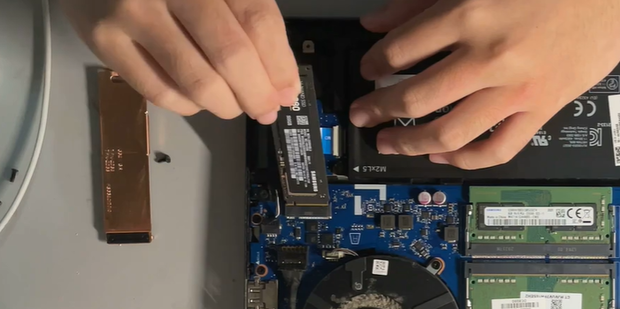
主机内通常配备有硬盘托架,规格多为3.5寸用于机械硬盘,2.5寸用于固态硬盘。确认硬盘尺寸后,找到对应托架。如果只安装一个硬盘,应先在主硬盘托架上安装。
3. 将硬盘固定在托架上
将硬盘插入托架内,使接口朝向机箱内板,找到螺丝孔后用螺丝刀将硬盘固定。固定牢固可以防止硬盘震动,延长使用寿命。
4. 连接SATA数据线和电源线
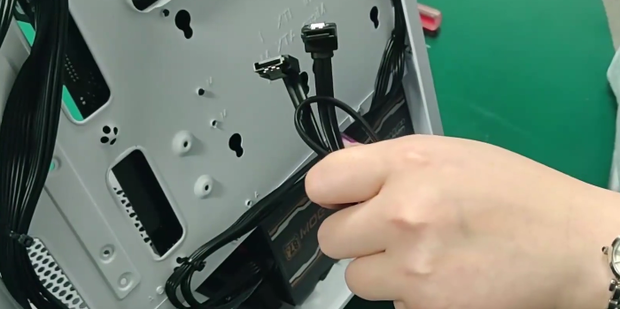
将SATA数据线一端插入硬盘接口,另一端连接到主板的SATA接口上(一般标有SATA0、SATA1等)。再将供电线从电源引出,连接到硬盘的电源接口。连接时要注意接口方向,勿强行插入。
5. 关闭机箱
确认所有连接线固定好,没有松动后,合上机箱侧板,拧上螺丝。
安装后的设置
1. 开机进入BIOS确认识别
启动电脑,进入BIOS设置界面(开机时通常按Delete或F2键)。在BIOS中确认新装硬盘已经被识别,才能继续后续步骤。
2. 格式化硬盘并分区
进入操作系统后,打开“磁盘管理”(Windows可通过“计算机管理”找到),找到新硬盘,进行初始化、分区和格式化。初始化时选择分区格式——MBR或GPT,格式化为NTFS等文件系统即可使用。
常见问题及注意事项
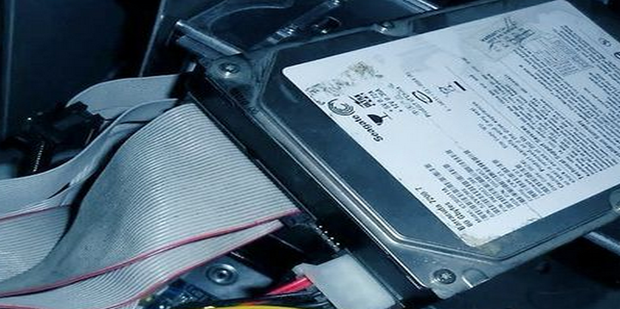
- 硬盘接口类型不同:部分老主板使用IDE接口,现代硬盘多使用SATA接口,购买硬盘前需确认接口类型。
- 静电防护:安装硬盘过程中要注意防静电,避免硬盘损坏。
- 供电线不足:如果电源没有足够的SATA供电接口,可购买分线器或更换电源设备。
- 驱动安装:大多数SATA硬盘无须安装额外驱动,但部分特殊硬盘需安装厂商提供的驱动。
总结
在主机内安装硬盘虽然看似复杂,但只要按照步骤细心操作,绝大多数人都能完成。在增加存储空间的同时,也能提升电脑的整体性能。掌握好安装技巧后,升级硬盘就不再是难题,从而为文件存储和系统运行提供更加稳固的保障。希望本文能够帮助到刚接触硬件的用户,顺利完成自己的硬盘安装任务。















