怎么设置主机显示器同时关
在日常办公或家庭使用电脑时,很多用户习惯在不使用电脑时关闭显示器以节省电能,但有时候我们希望实现主机(电脑主机)和显示器同时关闭,从而真正达到节能和保护设备的目的。本文将详细介绍如何做到主机和显示器同时关闭,提供多种实用的方法,帮助你更高效地管理电脑设备的电源。
一、为什么要同时关闭主机和显示器?
- 节能环保:显示器和主机在开启状态下都会消耗电能,尤其是主机中的CPU和硬盘等硬件。关闭后可以有效降低功耗。
- 保护设备:长时间开启电脑和显示器不仅浪费电力,还可能加速设备老化。
- 安全性:在公共环境,关闭设备可以防止未经授权的访问。
二、手动关闭主机和显示器的方法
传统的方式是分别操作主机和显示器:
-
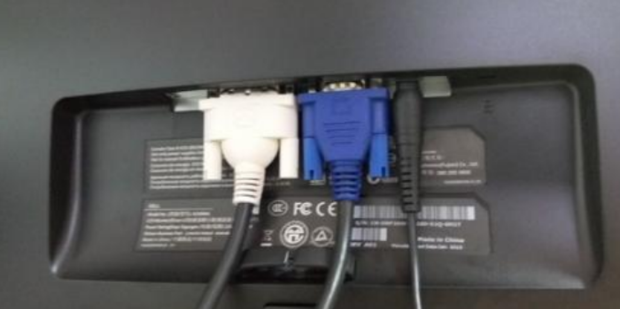
关闭显示器
显示器一般配备物理电源开关,直接按下即可关闭显示器屏幕和输入电源。
-
关闭主机电源
- 电脑进入“开始”菜单,选择“关机”,系统会安全关闭所有程序,断开电源。
- 也可以长按机箱的电源按钮强制关机,但不推荐频繁使用,以免损坏硬件。
这种方法虽然简单,但需要手动分别关闭,操作上较为麻烦。
三、设置主机和显示器同时关闭的系统方法
1. Windows系统的电源管理
Windows 系统自带电源管理功能,可以设置一键关闭显示器或者电脑进入睡眠状态。这时主机不完全断电,但设备耗电大幅降低。
- 关闭显示器:在“控制面板”→“硬件和声音”→“电源选项”中,选择“关闭显示器的时间”,即可设置空闲一段时间后自动关闭显示器。
- 睡眠模式:电脑进入睡眠能关闭CPU和显示器电源,但主机上的风扇和部分硬件可能依然有微弱电流。
不过睡眠状态不等于完全关机,如果需要完全关闭主机,建议使用关机命令。
2. 使用快捷键实现显示器和主机同时关闭
部分品牌电脑或者显示器带有辅助软件或者快速按钮,可实现一键切断主机和显示器电源。例如:
- 使用第三方软件如 Monitor Off Utility 可以快速关闭显示器。
- 使用系统命令行脚本自动执行关机操作,可以将显示器关闭和关机命令组合脚本完成。
四、硬件层面实现主机和显示器同时断电
1. 使用智能插座
通过智能插座可以同时控制主机和显示器电源,配合手机APP,按一个按钮即可断开电源,达到同时关机的效果。优点是操作方便,缺点是需注意必须先安全关机,避免直接断电损伤硬盘。
2. 一体化电源管理设备
在一些高端工作环境,可以使用具备程序控制的电源管理设备,能够按预设命令同步关闭接入的主机和显示器,适合IT运维使用。
五、总结
虽然主机和显示器是两套独立的系统,通过不同的方法都可以达到同时关闭的效果:
- 软件方法:灵活,适合日常使用,注重安全。
- 硬件方法:方便快捷,适合需要快速断电的场景,但需谨慎避免硬件损坏。
建议用户根据自身需求和场景选择适合的方法,同时养成正确关机的习惯,保护电脑硬件,节省能源。
希望本文能帮助你更好地管理电脑电源,实现主机和显示器的同步关闭,提升使用体验和节能效果。















