怎么设置主机显示器同时关
在日常使用电脑的过程中,很多用户会遇到需要同时关闭主机和显示器的情况,尤其是在节省电源或保护设备时,这种操作显得尤为重要。本文将详细讲解如何设置主机和显示器同时关闭的方法,帮助用户更高效地管理电脑设备。
一、为什么需要同时关闭主机和显示器?
关闭主机和显示器不仅可以节省电力,延长显示器的使用寿命,还能减少设备发热,降低噪音,有利于维护电脑的稳定运行。尤其是在工作结束后,及时关闭设备是保护硬件和节能环保的好习惯。

二、如何实现主机和显示器同时关机
1. 手动关闭法
这是最直接、最简单的方式:
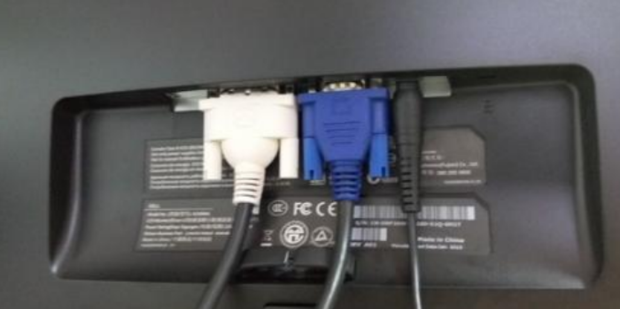
- 关闭显示器:大多数显示器的正面或侧面配有电源按钮,按下即可关闭显示器。部分显示器还有自动待机功能,当信号丢失时会自动进入待机状态。
- 关闭主机:通过操作系统的“开始菜单”点击“关机”按钮,等待系统关闭后关闭电源开关或按主机的电源按钮。
虽然简单,但需要用户主动操作两次,且繁琐。
2. 设置电源管理,实现自动关闭
操作系统通常都支持电源管理功能,允许用户设置关闭显示器和进入休眠状态:
- Windows系统设置
- 打开“控制面板”,选择“电源选项”;
- 在当前电源计划中选择“更改计划设置”;
- 可设置“关闭显示器”和“使计算机进入睡眠状态”的时间,例如10分钟不操作后关闭显示器,30分钟不操作后进入睡眠(即主机低功耗状态);
- 确认保存。
虽然此方法不是真正的关机,但实现了显示器关闭和主机进入低功耗状态,既节电又方便。
- Mac系统设置
- 点击“系统偏好设置”,选择“节能”;
- 调整“显示器关闭时间”和“电脑睡眠时间”;
- 系统会自动关闭显示器并进入睡眠状态。
3. 使用快捷键或脚本实现一键关机
-
快捷键
Windows用户可以通过快捷键(如Win + X,再选择关机)快速关机,结合显示器一般会一同关闭。
Mac用户可以通过Cmd + Option + Power按钮快速进入睡眠状态。
-
编写批处理脚本或使用第三方工具
Windows用户通过创建批处理文件,集成显示器关闭和主机关机命令,实现一键操作。
例如调用“nircmd”等工具可以实现关闭显示器命令,随后执行关机命令:
nircmd.exe cmdwait 1000 monitor off
shutdown /s /t 0
这样主机和显示器能够几乎同步关闭。
4. 配合电源管理硬件
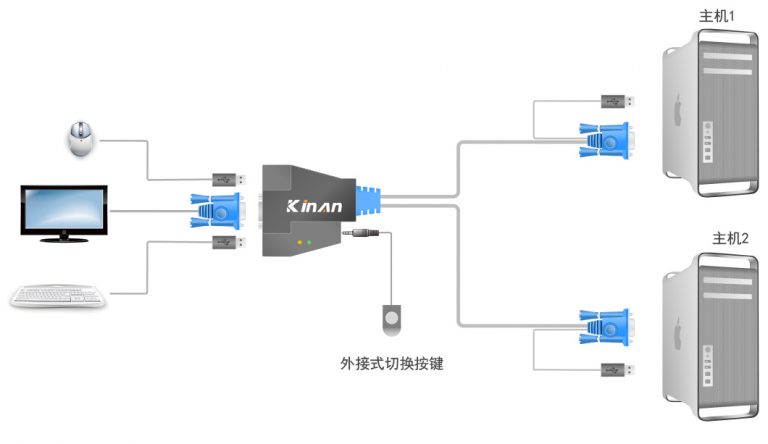
若条件允许,可以通过智能插座、定时开关或主机显示器总控开关,实现统一断电,从硬件层面做到同时关机。用智能定时器预设关闭时间,可以避免忘记关闭设备,节省能源。
三、注意事项
- 保护数据:关机前请确保所有重要数据已保存,避免强制断电造成数据丢失或系统损坏。
- 避免频繁强制断电:频繁直接切断电源可能损坏硬件,应首选系统正常关机或睡眠。
- 显示器自动待机:部分显示器长时间未信号输入后会自动进入待机状态,能间接达到关闭显示器的效果。
- 散热问题:及时关闭设备有利于硬件散热,延长寿命。
结语
设置主机显示器同时关机看似简单,但合理利用操作系统自带的电源管理功能、快捷操作和硬件辅助,可以大幅提升工作和生活的便利度,同时节省电能,保护硬件。根据实际需求选择适合自己的方法,既能高效管理设备,又能延长电脑和显示器的使用寿命,是每个电脑用户应该掌握的基本技能。















