电脑主机安装光碟指南
随着电脑应用的普及,光碟作为一种传统的存储介质,依然在软件安装、系统恢复等方面发挥着重要作用。尤其是在安装操作系统或者某些大型软件时,光碟仍然是很多用户首选的工具。那么,如何正确地给电脑主机安装光碟呢?本文将为大家详细介绍电脑主机安装光碟的相关知识和操作步骤。
一、准备工作
在开始之前,需要确保以下几点内容:
-
光驱设备可用
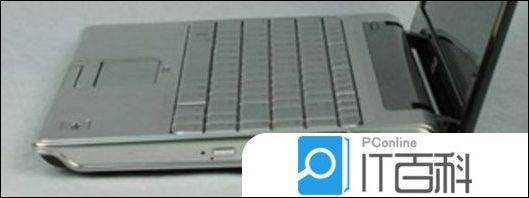
现代很多台式机和笔记本电脑都配有光驱,但部分超薄笔记本电脑没有内置光驱。这种情况下,需要准备一个外接USB光驱。
-
光碟内容确认
确认手中的光碟无损坏且光碟内容完整。安装光碟通常包含系统文件、驱动程序或安装程序。
-
电脑供电和备份
在安装过程中,建议将电脑连接电源,防止意外断电。同时,备份重要数据避免安装过程中数据丢失。
二、安装步骤
1. 启动电脑并进入系统
将电脑主机开启,正常启动进入操作系统。
2. 插入光碟
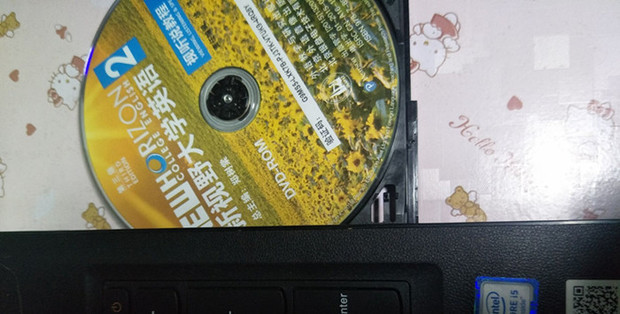
打开电脑主机光驱托盘,将光碟边缘轻轻放入托盘上,注意避免用手触摸光碟表面以防划伤。然后关闭托盘。
3. 识别光碟驱动器
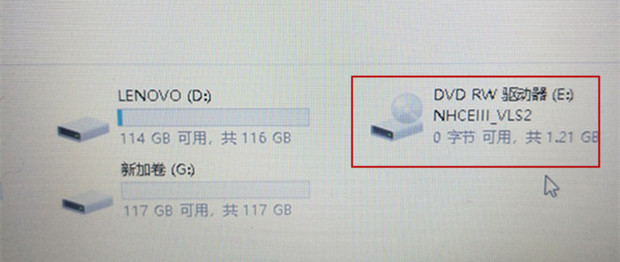
系统一般会自动识别光碟,并弹出安装界面或者自动播放。若未弹出,可以通过“我的电脑”(Windows系统)或“Finder”(Mac系统)找到光驱盘符,双击打开。
4. 运行安装程序
通常光碟里面会有一个“setup.exe”或“install.exe”等安装程序,双击运行即可启动安装向导。根据提示一步步操作即可。
5. 配置安装选项
安装过程中,可能需要选择安装路径、是否创建快捷方式、是否安装附加组件等选项。用户可根据需求选择,也可以保持默认设置。
6. 安装完成并重启
程序安装完成后,部分软件会提示重启电脑以生效。如果提示需要重启,务必保存当前工作,点击重启。
三、注意事项
-
光碟清洁
安装前,可以用无绒布轻轻擦拭光碟表面,保持光碟清洁,有助于光驱读取。
-
避免强行弹出
如果光驱卡碟,不建议用力开关托盘,可借助手动弹出孔或者专业工具进行取出。
-
驱动程序安装顺序
如果是系统安装光碟,先安装主板芯片组驱动,再安装显卡、声卡等设备驱动,以保证最佳兼容性。
-
光碟替代方案
因光驱技术逐渐被淘汰,很多用户倾向用U盘或网络镜像安装系统,速度更快且更便捷。建议有条件时可制作启动U盘替代光碟。
四、总结
虽然光碟作为传统介质逐渐淡出市场,但在电脑主机软件安装中仍有其独特价值。掌握正确的安装方法,能够帮助用户更顺利地完成系统或软件的安装任务。无论是新手还是资深用户,了解电脑主机安装光碟的相关知识都非常有益。在遇到安装困惑时,耐心按步骤操作和合理排查问题,就能事半功倍。
希望本文能为您顺利安装光碟提供有价值的参考。如果您还有其他电脑硬件和软件相关问题,欢迎继续关注和咨询!















