电脑主机安装光碟指南
随着计算机技术的不断发展,光碟作为一种传统的存储和安装介质,依然在许多电脑主机的安装和软件安装过程中扮演着重要角色。本文将详细介绍电脑主机安装光碟的步骤、注意事项以及相关技巧,帮助用户顺利完成安装过程。
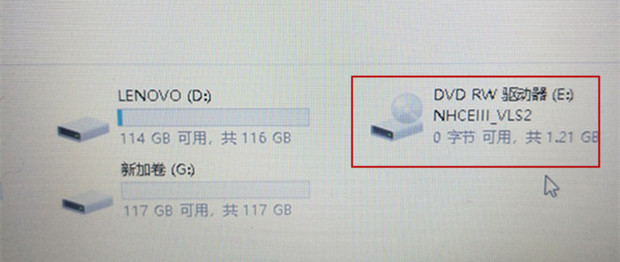
什么是电脑主机安装光碟?
电脑主机安装光碟通常指的是系统安装盘或驱动程序光碟。这些光碟包含了操作系统安装文件或硬件驱动程序,用户可以通过光碟完成操作系统的安装、系统恢复或硬件驱动的安装。
电脑主机安装光碟的准备工作
在安装光碟之前,需要做一些准备工作:
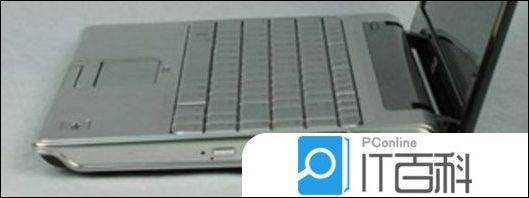
- 确认电脑主机支持光驱:现代许多电脑主机(尤其是超薄型或一体机)可能没有内置光驱,需要准备外接光驱设备。
- 准备好安装光碟:确保光碟表面清洁,没有划痕或污渍,以免读取出现错误。
- 备份重要数据:安装系统往往会格式化硬盘,导致数据丢失,提前备份数据十分必要。
- 设置BIOS/UEFI启动顺序:进入电脑主机的BIOS或UEFI,设置光驱为第一启动设备,确保电脑能够从光碟启动。
电脑主机安装光碟的具体步骤
以下是电脑主机安装光碟的详细操作流程:
1. 插入光碟
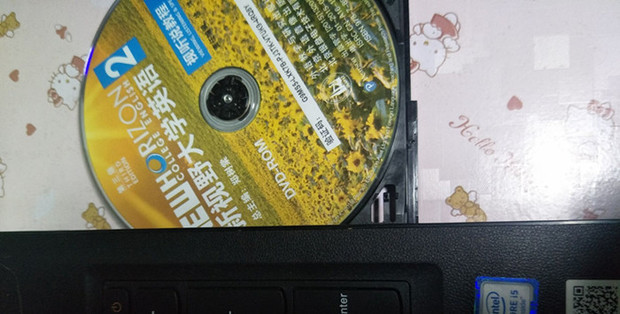
将准备好的安装光碟放入电脑主机的光驱中,关闭光驱托盘。
2. 启动电脑
重启电脑,在开机自检界面进入BIOS或UEFI设置(通常按Del、F2或F12键),调整启动顺序,将光驱设为首选启动设备,保存退出。
3. 从光碟启动
保存设置后,电脑会从光碟启动,屏幕会显示安装界面。如果没有自动从光碟启动,需再次检查启动顺序是否正确。
4. 选择安装语言和区域
进入安装界面后,根据提示选择语言、时间和键盘布局等配置。
5. 磁盘分区
根据需要对硬盘进行分区,选择系统盘,注意数据备份问题。一般选择新建分区并格式化。
6. 安装系统
点击下一步,系统开始复制文件并安装。这一过程需要一定时间,请耐心等待。
7. 设置用户信息
安装完成后,设置用户名、密码以及其他个性化配置。
8. 安装驱动和软件
系统安装完成后,需要安装主机硬件的驱动程序,通常光碟中也包含了驱动程序,可以一并安装。
注意事项和常见问题
- 光驱无法识别光碟:检查光碟是否有损坏,光驱连接是否正常,必要时使用外接光驱。
- 启动顺序设置错误:保证光驱为第一启动设备,或者在开机时使用快捷键选择启动设备。
- 安装过程中卡顿或者错误:尝试更换光碟,或检查硬盘健康状况。
- 兼容性问题:部分较新的主机可能不支持老旧光碟安装,建议使用USB启动盘替代。
总结
电脑主机安装光碟是一种传统但依然实用的系统安装方式。通过正确的准备和操作步骤,可以顺利安装操作系统和驱动程序。随着技术的发展,USB启动盘等新技术日益普及,但光碟作为重要的介质,仍然具有不可替代的价值。掌握电脑主机安装光碟的技能,对于电脑维护和系统安装十分有帮助。希望本文能够为广大用户带来实用的指导和帮助。















