主机换了显示器打不开了怎么办?
在日常使用电脑的过程中,许多用户会因为升级设备或更换硬件而遇到一些意想不到的问题。比如,有用户在更换显示器后,发现主机无法正常开机或无法显示画面。这种情况不仅令人困惑,还可能让人怀疑电脑是否坏了。事实上,主机换了显示器打不开,往往不是硬件故障,而是一些设置或连接上的问题导致的。本文将从硬件连接、信号转换、驱动程序和系统设置等方面,帮助大家排查并解决“主机换了显示器打不开”的问题。
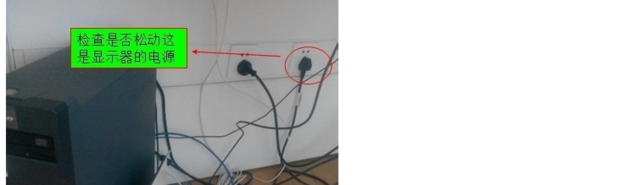
一、检查显示器和主机的连接线
换显示器后,首先要检查显示器和主机之间的连接线是否正确。
-
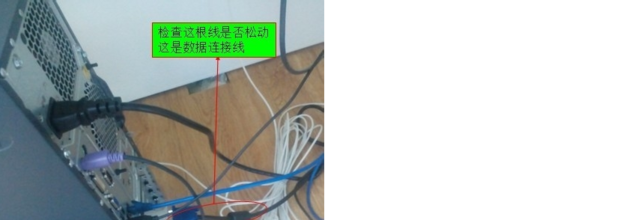
接口类型匹配:现代显示器常见接口包括HDMI、DisplayPort、DVI 和 VGA等。确保连接线接口和主机输出接口匹配,如果新显示器和主机接口不兼容,需要使用相应的转接头或更换合适的线缆。
-
连接牢固:接口连接松动可能导致信号无法传输,检查线缆两端是否插紧。
-
线缆完好:有时线缆本身损坏也会导致无信号,尝试用原来的显示器或换一根线缆测试。
二、确认显示器电源和信号源设置
显示器通常有电源指示灯,确认显示器是否通电且开机。
三、主机显卡输出端口检测
主机上如果有多种显卡输出接口,系统会自动检测输出端口。
四、解决系统或显卡驱动问题
更换显示器不影响主机开机,但部分情况下系统或显卡驱动未能适配新显示器分辨率与刷新率,导致黑屏或显示异常。
五、主机硬件问题排查
极少数情况下,显示器没有问题而主机硬件出现故障。
-
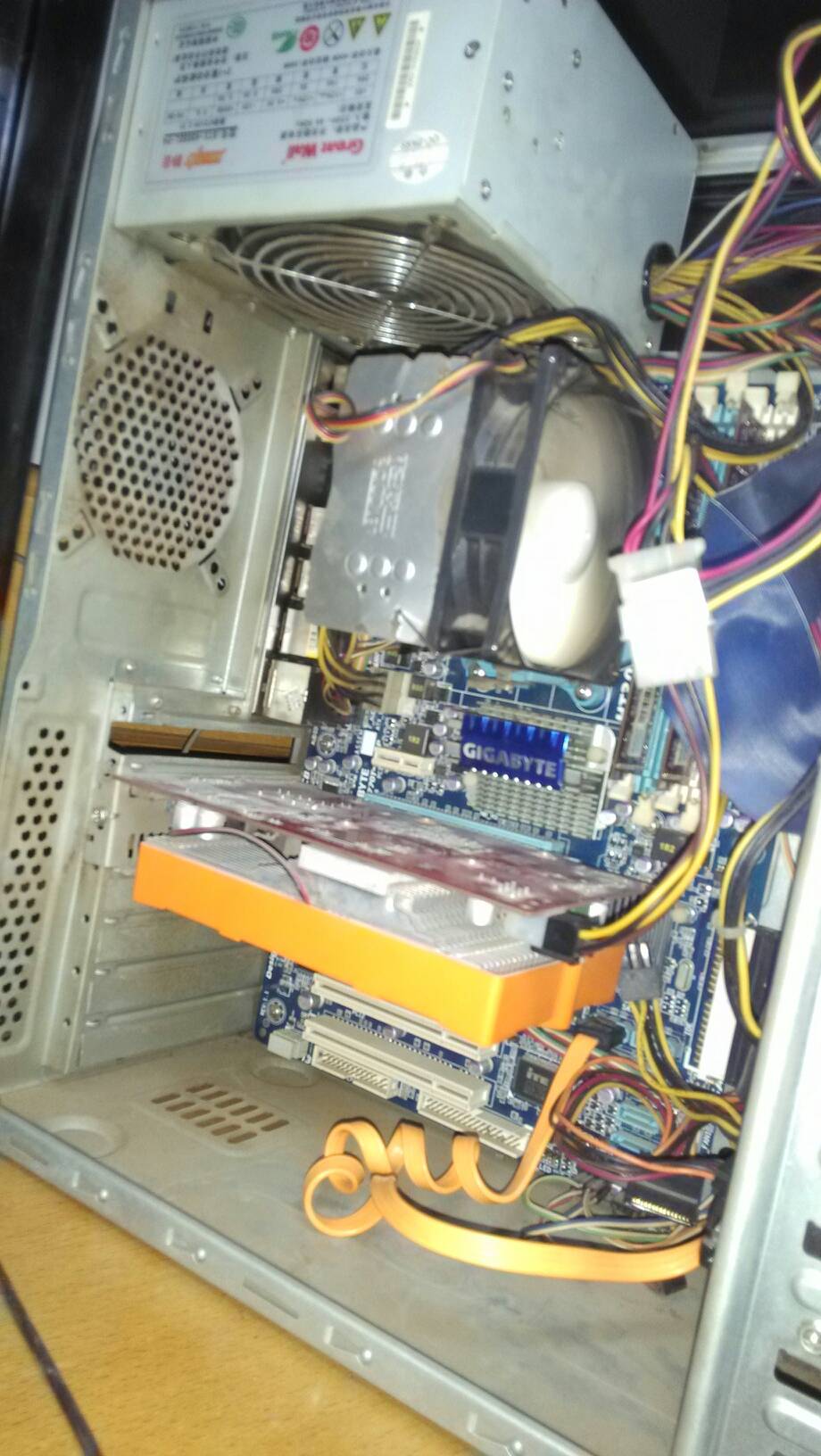
显卡松动:开关机后检查显卡是否插紧,重新插拔显卡。
-
主板故障:如有条件,换另一显示器或通过其他设备测试主机是否能发出信号。
-
BIOS问题:进入BIOS确认显卡相关设置,恢复BIOS默认设置尝试。
六、常见误区与注意事项
结语
“主机换了显示器打不开了”是新老设备兼容和设置问题的综合体现。遇到类似情况,用户应冷静排查接口、电源、驱动和设置等方面,逐步排除故障。通常多数问题都能通过调整连接或重装驱动解决。如果尝试以上方法仍无法解决,建议联系专业技术人员进行深入检测。合理维护和正确操作是保障电脑正常运行的基础,换显示器虽简单,但细节决定成败。希望本文能帮助大家轻松应对显示器更换带来的问题。















