主机换了显示器打不开了?全面排查与解决方法指南
在日常使用电脑过程中,更换显示器是一件很常见的事情。无论是因为旧显示器故障、升级高分辨率屏幕,还是更换更大尺寸的显示器,都会给使用体验带来显著提升。然而,有些用户在更换显示器后却遇到了主机无法开机或显示黑屏的问题,导致无法正常使用电脑。本文将从多方面帮你排查原因,提供实用的解决方法,助你快速解决“主机换了显示器打不开了”的难题。
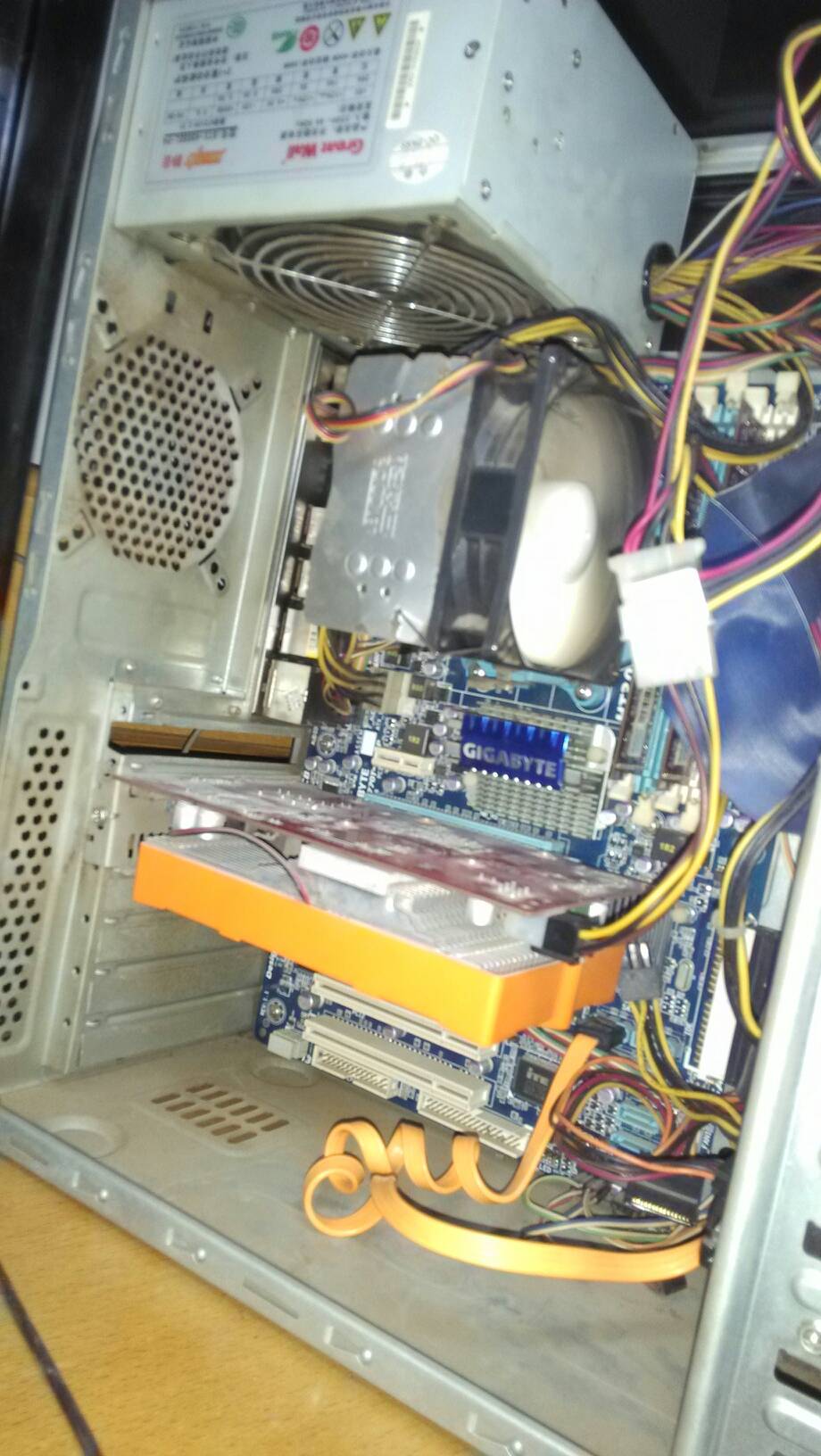
一、确认硬件连接是否正确
更换显示器后首先要做的,就是确认所有硬件连接是否正确。很多时候,由于接线不牢固或接口错误可能导致显示器无法显示。
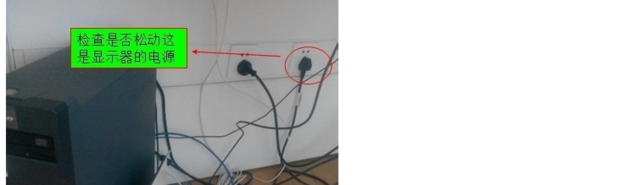
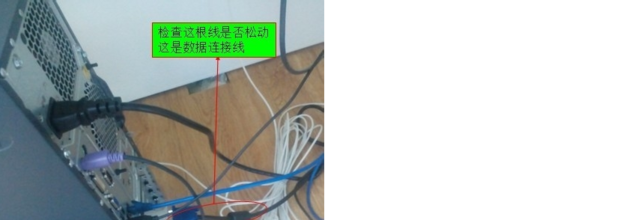
- 检查连接线接口:确保显示器与主机的连接线(HDMI、DP、DVI或VGA)插紧,没有松动现象。同时确认连接线没有损坏。
- 确认显示器是否开机:有时候新显示器的电源未接通或者未打开电源开关,也会导致无法显示画面。
- 主机电源状态:确认主机电源是否正常,比如电源线是否插好,电源开关是否打开,主机风扇是否有转动声音。
二、确认主机是否正常启动
更换显示器时,有可能误以为主机开不了机,实际上是主机启动了但无法输出信号。
- 聆听主机风扇和硬盘声音:主机启动时通常会听到风扇转动声和硬盘读写声。
- 观察主机指示灯:部分主机和主板上有电源指示灯,如灯不亮,可能主机未通电或电源故障。
- 键盘灯反应:按下键盘上的Caps Lock键,看键盘灯是否会亮起或闪烁,代表主机已开机。
三、确认显示器信号源是否正确选择
现代显示器通常有多个输入端口,如HDMI、DP、VGA等。如果你接入不同接口,显示器需要手动切换对应信号源,否则可能无法显示画面。
- 手动切换输入源:通过显示器上的按钮或菜单,确认信号源已经切换到主机连接的端口。
- 尝试不同接口:如果主机和显示器都支持多个接口,尝试更换接口看看能否显示画面,比如从HDMI换成DP或者VGA。
四、排查主机显卡或驱动问题
更换显示器时,有时主机和新显示器不兼容或者显卡驱动问题也会导致黑屏。
- 查看显卡状态:如果使用独立显卡,可以尝试拔插显卡或者将显卡更换到另一个PCIe插槽。
- 更新驱动程序:进入安全模式,更新显卡驱动程序,确保驱动支持新显示器的分辨率。
- 重置BIOS:在某些情况下BIOS设置错误会导致显示问题,可以尝试清除CMOS或者重置BIOS。
五、其他相关排查
- 尝试使用旧显示器:将之前的显示器重新连接,确认主机是否能正常输出画面,从而判断是否是显示器问题。
- 检查显示器分辨率设置:有些新显示器不支持极低或极高的分辨率,主机输出无法兼容,可以换用其他显示模式。
- 更换连接线:排除连接线故障,使用全新或其他完好的线缆进行替换。
- 硬件检测:有条件可以用其他主机测试新显示器,或者用新显示器测试主机,快速判断问题所在。
六、总结
主机换了显示器打不开,看似复杂,但只要按照正确排查顺序逐项测试,基本都能找到问题所在。最重要的是确保连接正确、信号源选择无误、主机处于正常启动状态。常见问题往往是接口接触不良、信号源未选对或主机硬件状态异常。掌握基础的硬件调试技能,可以让你无需专业人士也能轻松解决问题。
如果经过上述方法仍无法解决,建议联系专业电脑维修人员进行深入检测,避免自行拆机带来更大损坏。希望这篇文章能帮助你顺利解决“主机换了显示器打不开了”的烦恼,快快乐乐使用新显示器提升体验!















