如何拆电脑主机固态硬盘(SSD)
随着电脑性能的不断提升,固态硬盘(SSD)成为了许多电脑用户的首选存储设备。SSD不仅速度快、性能稳定,而且能有效提升电脑整体运行效率。然而,在使用过程中,用户可能需要更换或升级SSD,这就涉及到如何拆卸电脑主机内的固态硬盘。本文将为大家详细介绍拆卸电脑主机固态硬盘的步骤和注意事项,帮助用户安全、高效地完成操作。
一、准备工作
在动手拆卸固态硬盘之前,必须做好充分准备:
-
关闭电脑并断开电源
确保电脑主机完全关闭,并拔掉电源线,避免断电瞬间对硬盘造成损坏。
-
准备合适的工具
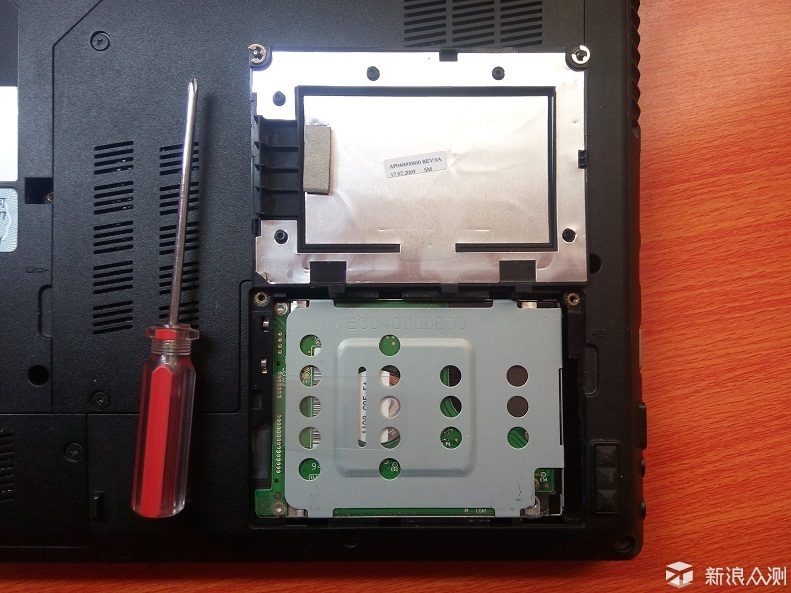
通常,拆卸SSD只需要一把螺丝刀(十字螺丝刀为主),具体型号取决于机箱螺丝的规格。
-
防静电措施
静电可能会损坏电子元件,建议佩戴防静电手环,或者在金属导电良好的物体上接地,防止静电击穿硬盘芯片。
-
备份重要数据
即使只是拆卸硬盘,也建议先备份重要文件,防止硬盘意外损坏导致数据丢失。
二、拆卸固态硬盘的步骤
1. 打开电脑主机机箱
根据电脑主机的不同类型,机箱打开方式有所不同:
- 台式机:一般侧板通过螺丝固定,使用螺丝刀旋下固定螺丝后,即可轻松取下侧板。
- 一体机/笔记本:拆卸相对复杂,可能需要先拆卸底部或背部面板,具体请参考相应用户手册。
2. 查找固态硬盘的位置
固态硬盘常见的安装位置主要有:
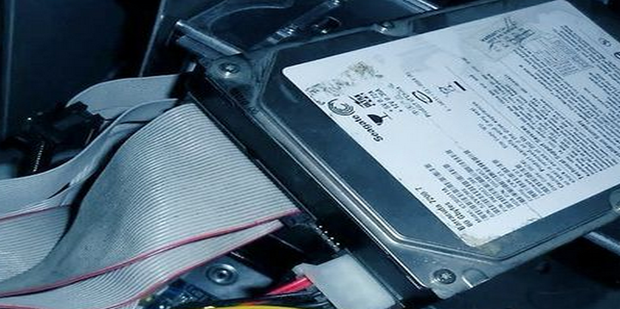
- 2.5英寸硬盘仓:常见于传统硬盘尺寸,SSD安装在类似硬盘托架中,连接SATA线缆。
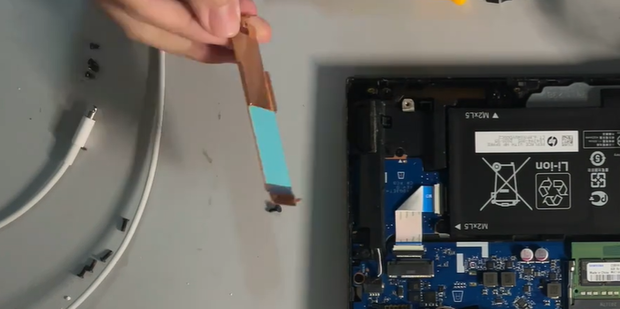
- M.2接口插槽:部分主板直接支持M.2接口SSD,安装在主板的M.2插槽上。
- PCIe扩展卡:极少数情况下,SSD以PCIe扩展卡形式存在。
确认SSD位置后,观察其固定方式。
3. 拆卸固定螺丝
- 对于2.5寸SSD,一般有2~4颗螺丝固定在硬盘托架或机箱内。使用螺丝刀旋下这些螺丝,轻轻取出硬盘。
- 对于M.2 SSD,通常有一颗螺丝固定。先拔除连接线(如果有),然后用螺丝刀旋下螺丝,SSD会略微弹起或倾斜,轻轻取下即可。
4. 小心拔出SSD
切勿用力过猛,以免损坏SSD接口及主板插槽。拔出时应保持平稳,确保接口处无阻碍。
三、注意事项
-
防止静电损坏
操作过程中务必保持静电中和,避免直接触摸芯片和针脚。
-
避免强行拆卸
如果遇到硬盘不易拆卸的情况,应检查是否还有隐藏螺丝或卡扣,避免生硬撬动造成损伤。
-
保持机箱环境整洁
拆卸时避免灰尘进入机箱内部,影响硬件稳定性。
-
拆卸顺序要合理
若机箱内有多根线缆,拆卸时应记住线缆连接顺序,方便重新安装。
四、总结
拆卸电脑主机中的固态硬盘看似简单,但实际操作中需要细心与耐心。按照上述步骤准备工具与环境,确保断电、防静电,定位固态硬盘准确后拆卸固定螺丝,小心拔出SSD,即可安全完成拆卸工作。完成后如需更换或升级硬盘,也能快速上手安装。希望这篇教程能帮助大家顺利拆卸电脑主机中的固态硬盘,保护您的数据安全,提高电脑性能。
如果你是初次拆机,建议先查阅电脑或主板说明书,或在专业人士指导下进行操作,避免因操作不当导致设备损坏。祝你拆卸顺利!















