如何拆电脑主机固态
固态硬盘(SSD)作为现代电脑中必不可少的存储设备,因其高速读写和稳定性能被广泛采用。无论是为了升级、更换故障固态硬盘,还是为了清理内部灰尘,学会正确拆卸电脑主机中的固态硬盘都是非常实用的技能。本文将详细介绍如何安全、规范地拆卸电脑主机中的固态硬盘。
一、准备工作
在拆卸固态硬盘之前,首先需要做好充分的准备:
-
关闭电脑电源
确保电脑完全关闭,拔掉电源线,这一步是最重要的,防止触电或硬件损坏。
-
断开所有外接设备
包括键盘、鼠标、显示器、网线及所有USB设备,避免拆卸过程中意外损坏或干扰。
-
准备合适的工具
通常需要十字螺丝刀、静电手环(建议使用),用来防范静电损伤电脑内部零件。
-
寻找合适的操作环境
选择通风良好且灰尘较少的工作区域,保证拆卸过程安全顺利。
二、打开电脑主机箱
不同品牌和型号的电脑主机箱设计不同,拆卸方法有所区别,但大致流程如下:
-
找到机箱背面对应的螺丝
大多数机箱侧板是用螺丝固定,通常位于机箱后侧。
-
使用螺丝刀卸下螺丝
将固定侧板的螺丝拧下,注意收纳好螺丝,避免丢失。
-
取下侧板
轻轻向外拉侧板,有些机箱侧板有卡扣,需稍微用力或按下卡扣再取下。
三、定位固态硬盘
-
识别固态硬盘类型
常见的固态硬盘有SATA接口和M.2接口两种。
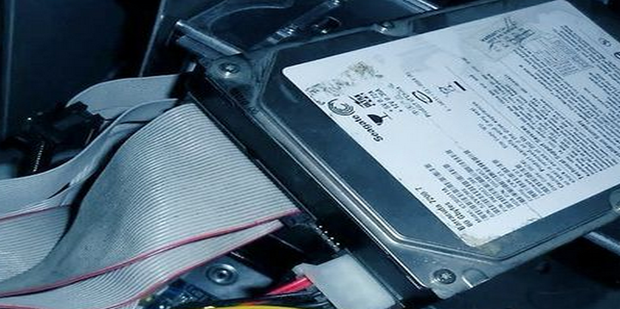
- SATA固态硬盘通常为2.5英寸大小,连接较粗的SATA数据线和电源线。
- M.2固态硬盘体积小巧,直接插在主板上的M.2插槽中。
-
确认固态硬盘位置
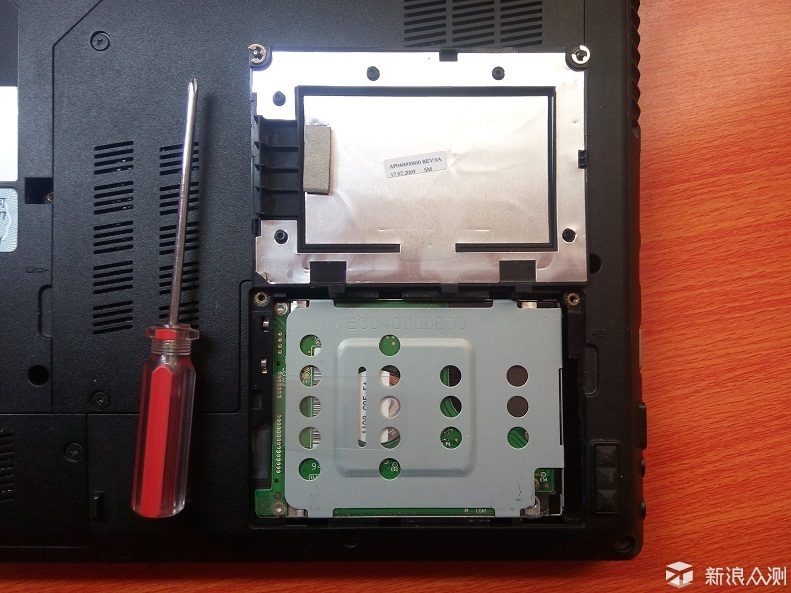
- SATA SSD一般安装在硬盘架或者托架上,有螺丝固定。
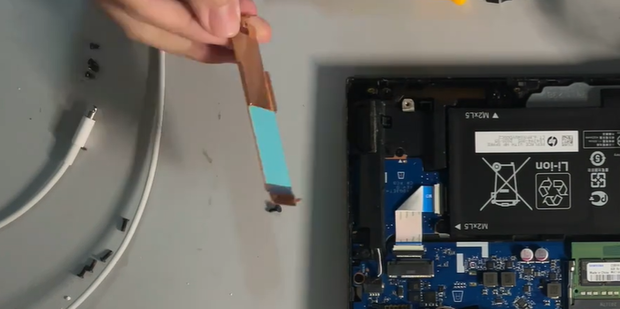
- M.2 SSD则隐藏在主板上,通常用一颗小螺丝固定。
四、拆卸固态硬盘
1. SATA固态硬盘拆卸步骤
- 断开连接的电源线和数据线,避免用力拉扯数据线,轻轻拔出接口。
- 用螺丝刀卸下固定固态硬盘的螺丝。
- 轻轻将固态硬盘从硬盘架中取出。
2. M.2固态硬盘拆卸步骤
- 找到主板上的M.2固态硬盘,用螺丝刀卸下固定螺丝。
- 固态硬盘会略微抬起,顺着斜角轻轻拔出固态硬盘。
- 注意避免用力过猛,以免损坏主板插槽或硬盘接口。
五、注意事项
-
防静电保护
静电可能损坏敏感的存储器件。建议佩戴防静电手环,或经常触摸机箱金属部件释放静电。
-
标记线缆和接口
拆卸数据线或电源线时,可用标签或笔做标记,方便重新安装。
-
小心螺丝丢失
螺丝较小且易丢,建议放入专用的小盒或磁性盘,避免丢失。
-
避免强行拆卸
元件拆卸时若遇阻力,需进一步确认固定方式,避免损坏硬件。
六、总结
正确拆卸电脑主机中的固态硬盘,是维护和升级电脑硬件的基础。遵循安全步骤,注意防静电,合理操作,不仅能保证硬件安全,还能延长设备使用寿命。希望通过本文的讲解,你能够掌握固态硬盘拆卸的关键方法,轻松完成相关操作。如果你是初次操作,建议先了解自己电脑主机的具体结构和说明书,必要时寻求专业人员帮助。拆卸后的固态硬盘也可以进行备份或升级,带给你更好的使用体验。















