主机怎么前后都有声音?
在使用电脑主机时,很多用户会遇到一个问题:主机的音频输出不仅仅在前置音频接口有声音,后置音频接口也会同时发声,或者两侧音频接口都能够正常输出声音。对于一些初次接触电脑硬件或不熟悉音频设置的用户来说,这种现象可能会让人困惑。那么,主机怎么前后都有声音?这是正常现象吗?是否需要调整?下面将详细解释其中的原因及相关解决方法。
一、主机前后音频接口的作用
一般台式电脑主机在机箱前面和后面都会配备音频接口。音频接口主要分为输入和输出两类,最常用的是耳机或音响的输出接口。机箱后侧的音频接口通常直接与主板的音频芯片连接,是主音频输出的默认接口;而机箱正面的音频接口则是通过主板前置音频接口扩展出来的。

前置音频接口主要为方便用户插入耳机或话筒提供接口,尤其适合游戏玩家和需要频繁插拔耳机的场景。后置接口则更多用于连接桌面音箱、扬声器等设备。
二、为什么前后都有声音?
1. 音频通道默认设置
现代主板的音频芯片通常支持多路音频输出。在没有对音频接口进行特殊设置时,前后音频接口常常被默认同时激活,从而导致两边都有音频输出。举例来说,当你插入耳机到前置插孔,同时后置音频接口连接着音箱,有时两边都会发声。
2. 音频设备驱动功能
主板厂商配套的音频驱动程序,比如Realtek高清音频驱动,通常会带有一个音频管理软件,可以检测何处插入了设备,自动决定输出端口。但有些情况下驱动会默认输出到所有可用的音频接口,导致双边都有声音。
3. 前置音频接口的线缆连接
机箱前置音频接口是通过一条线缆连接到主板的“前置音频”接口的。如果连接的是HD Audio标准,支持前后音频接口的自动切换;但如果是AC'97接口标准,可能会导致两端音频口同时输出声音。
三、如何解决主机前后都有声音的问题?
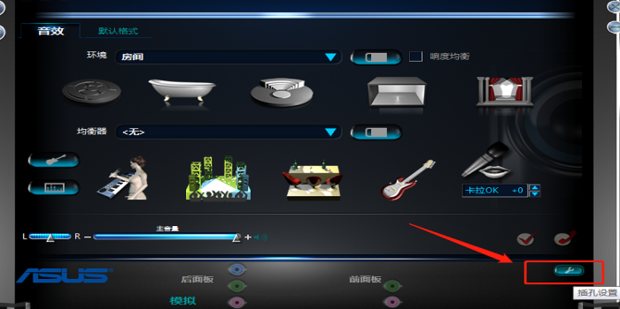
1. 使用音频驱动程序管理软件调整
安装主板官方推荐的音频驱动,并打开音量控制面板。以Realtek音频为例:
- 打开Realtek HD Audio Manager;
- 选择“设备高级设置”;
- 设置默认音频输出设备为“前置插孔优先”或“后置插孔优先”,避免两边同时发声;
- 如果需要独立控制前后音频输出,则选择“多流输出”模式,根据需要给每个输出分配不同的音源。
2. 检查机箱前置音频接口线缆
查看机箱前置音频接口连接主板的线缆,确认其连接的接口是HD Audio而非AC'97接口。HD Audio支持更灵活的音频接口管理,可以避免两端同时输出声音的情况。
3. 插拔设备后重启驱动程序
有时插拔耳机或音频设备后,驱动软件未能及时识别设备状态,导致输出异常。此时可以断开音频设备,重启电脑或音频驱动程序,再重新插入试试。
4. 调整操作系统声音设置
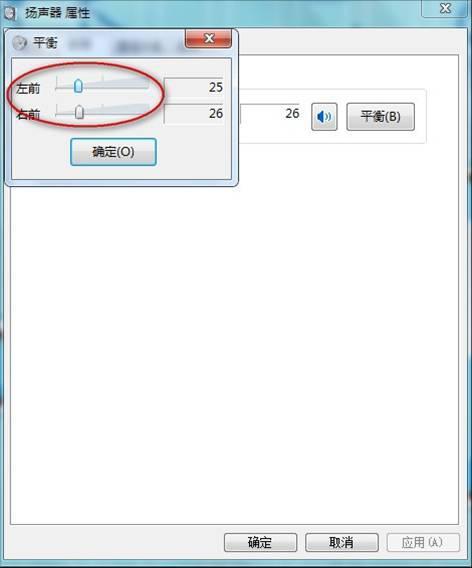
进入系统的“声音”设置,查看“播放设备”,确认默认输出设备,只启用需要的音频输出设备,禁用不需要的端口。
四、总结
主机前后都有声音往往是由于主板音频芯片设计、音频驱动及机箱前置音频接口标准等多方面因素导致的。这种现象在正常情况下并不会损害设备,但如果不希望同时输出到前后音频接口,可以通过安装正确的驱动程序、调整音频管理软件设置、检查连接接口标准和系统声音设置来解决问题。
理解主机音频输出的工作原理,有助于我们更好地使用电脑音频设备,避免不必要的困扰。希望本文的讲解能够帮助您解决“主机怎么前后都有声音”的疑问,提升使用体验。















