主机怎么前后都有声音
在使用电脑主机时,许多用户会注意到主机前面板和后面板的音频接口都有声音输出功能。这种设计不仅提高了设备的灵活性和便利性,也满足了不同用户在不同环境和使用场景下的需求。那么,主机为什么前后都有声音?前后音频接口各自的作用是什么?本文将详细分析主机前后音频接口的工作原理及其应用。

一、主机前后音频接口的基本介绍
通常,台式电脑主机的机箱前面板和后面板都会配备音频接口。后面板接口多是主板上的原生音频接口,通常包括:
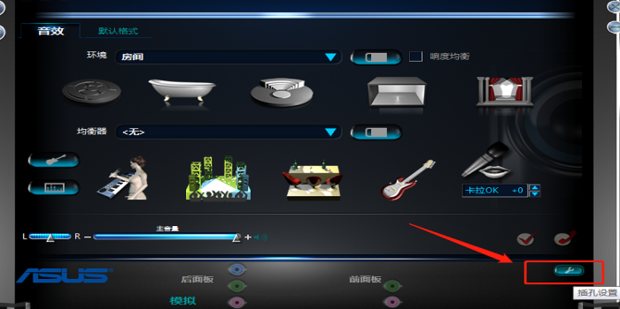
- 绿色:线性输出口(扬声器/耳机插孔)
- 粉色:麦克风输入口
- 蓝色:线路输入口(Line In)
而机箱前面板则可能配备一个或两个耳机插孔,以及麦克风输入插孔,方便用户随时插拔耳机和麦克风,无需伸手到机箱后面。
二、前后音频接口均有声音的原因
-
音频线路连接
主板的音频芯片通常会连接到后面板的物理接口,同时通过机箱的前面板线缆连接前面板接口。这样就形成了双通道音频输出。电脑系统检测到前面板插入了耳机或麦克风之后,会切换音频信号输出或者输入给相应的接口。
-
声卡驱动软件支持
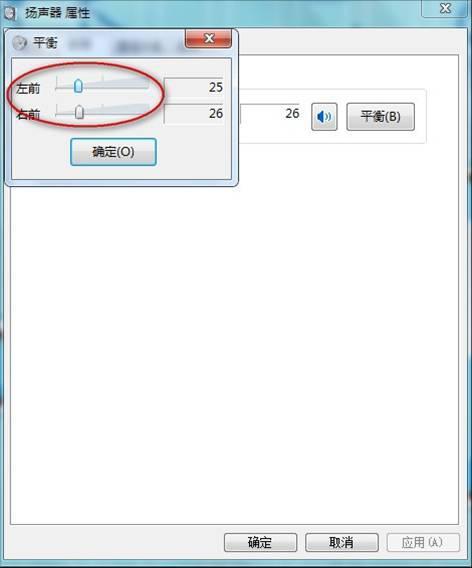
现代主板的音频驱动程序(如Realtek HD Audio)会智能管理前后音频接口,通过软件设置可以选择音频输出设备。例如,当检测到前面板插孔插入了耳机时,驱动会自动将声音转至前面板耳机口,而后面板扬声器输出自动静音。反之,如果没有插入前面板耳机,则声音直接通过后面板输出。
-
物理连接和切换机制
有些机型支持“自动检测”前面插孔的插入状态。当你插入耳机时,相关开关电路会断开后面板音频输出线路,实现声音的切换。没有插入时,音频信号则默认输出到后面板。
三、前后声源都输出声音的可能情况
虽然理论上,系统会切换音频输出避免同时在前后输出声音,但实际上也可能出现前后都有声音的情形,原因有以下几种:
-
驱动设置问题
驱动软件设置不当,未启用自动切换功能,导致前后输出口同时输出声音。
-
硬件线路连接异常
前面板线缆接线错误,或接口老化,使切换开关失效,前后输出同时打开。
-
多声卡或者多音频设备输出
连接了USB声卡、蓝牙音箱等多设备时,系统可能将音频输出分流,造成多路同时有声音。
-
软件混音设置
部分软件设置了多音频播放,或者系统开启了“立体声混音”之类的功能,导致多输出口都活跃。
四、如何正确设置前后音频接口
-
安装正版且匹配的声卡驱动
从主板官网或声卡厂家官网下载安装最新官方驱动,确保驱动支持自动切换功能。
-
使用声卡自带的音频管理软件
利用Realtek HD Audio Manager等软件,检查前后接口的插入状态和输出设置,启用“前面板检测”功能。
-
检查前面板线缆连接
打开机箱,确认前面板音频线缆正确连接到主板对应针脚,保持接口干净无氧化。
-
避免多音频设备重复输出
通过系统声音设置,选择默认输出设备,并关闭不必要的音频设备输出。
-
调整系统声音混音设置
有时关闭“立体声混音”等功能,可以避免多输出口同时工作。
五、总结
主机前后都有音频接口是为了满足不同的音频使用需求,既方便后面连接音响、麦克风,也方便前面快速插拔耳机。一般情况下,驱动和硬件通过检测自动切换,保证声音不会同时从前后播放。但由于驱动设置、硬件损坏或多设备等因素,可能导致前后都有声音输出。用户可以通过正确安装驱动、合理设置软件参数和检查硬件连接,保证声音切换正常,获得更好的使用体验。
通过理解主机前后音频接口的功能和原理,用户可以更好地利用这些接口,提高使用便捷性和音质体验。无论是办公、游戏还是影音娱乐,都能轻松实现音频需求。















