主机如何共享网络
在现代办公和家庭环境中,网络的共享已经成为提高工作效率和资源利用率的重要手段。主机共享网络是指通过一台主机,将其连接的网络资源(如互联网连接)共享给其他主机或设备使用。本文将详细介绍主机如何共享网络的方法、步骤以及注意事项,帮助用户轻松实现网络共享。
一、主机共享网络的基本概念
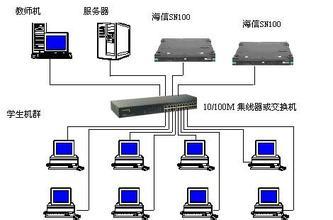
主机共享网络通常指通过一台电脑(主机)作为“网络网关”,将其已有的网络连接(如有线宽带、无线网络)与同一局域网中的其他设备共享,从而使多台设备能够同时访问互联网。主机共享网络的方法主要包括:
- 使用Windows自带的网络共享功能(Internet Connection Sharing, ICS)
- 使用第三方软件搭建虚拟路由器
- 通过局域网设置代理服务器
- 硬件方式共享(如无线路由器)
本文重点介绍通过Windows主机实现网络共享的具体步骤。
二、Windows主机共享网络的实现步骤
1. 准备工作
- 一台连接了网络(如通过以太网、USB网卡或Wi-Fi)的Windows电脑
- 另一台主机或设备,准备通过该电脑共享的网络访问互联网
- 确认主机的网络连接正常可用
2. 启用网络共享(Internet Connection Sharing,ICS)
以Windows 10系统为例,具体步骤如下:
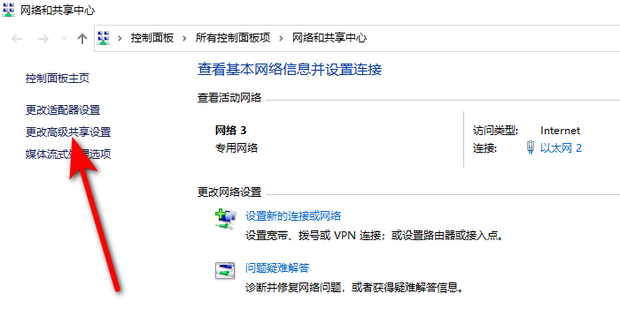
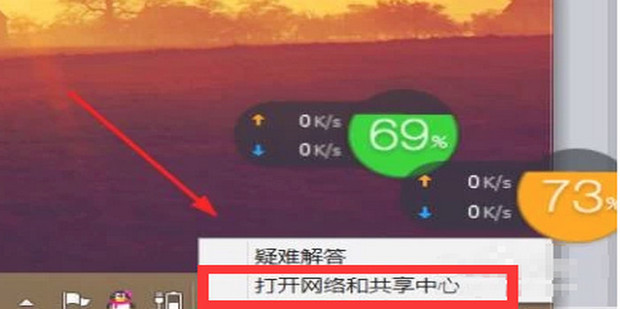
(1)打开“网络和共享中心”
- 鼠标右键点击任务栏右下角的网络图标,选择“打开网络和Internet设置”。
- 在设置窗口中点击“更改适配器选项”,进入“网络连接”界面。
(2)选择要共享的网络连接
- 在网络连接列表中,找到当前连接外网的网络(例如,Ethernet或者Wi-Fi)。
- 右键点击该网络连接,选择“属性”。
(3)开启共享功能
- 在弹出的属性窗口中,点击“共享”选项卡。
- 勾选“允许其他网络用户通过此计算机的Internet连接来连接”。
- 在下方的“家庭网络连接”中,选择将共享网络提供给的网络适配器(例如另一个网口或虚拟网卡)。
- 点击确定保存设置。
3. 连接其他设备
- 需要共享网络的设备通过选择相应的网络连接(例如,加入由主机创建的Wi-Fi热点,或连接到主机提供的有线网络)即可访问互联网。
- 如果出现访问异常,可以尝试重新获取IP地址(使用“ipconfig /release”和“ipconfig /renew”命令)或重启设备。
三、主机共享网络的其他方法
1. 使用Windows的“移动热点”功能
Windows 10及以上系统提供了“移动热点”功能。步骤如下:
- 打开“设置”➔“网络和Internet”➔“移动热点”。
- 选择要共享的网络连接和要用于共享的无线网络。
- 打开“共享我的Internet连接给其他设备”开关。
- 其他设备搜索到该Wi-Fi热点后即可连接。
2. 借助第三方软件
市面上存在许多虚拟路由器软件,如Connectify、Virtual Router Plus等,用户通过安装这些软件,可以快速将电脑变身为无线AP,方便实现网络共享。
四、共享网络时的注意事项
- 安全性:开启网络共享后,主机相当于一个网络网关,应该开启防火墙和杀毒软件,避免不安全设备接入或攻击。
- 性能影响:主机作为中间节点,网络速度可能受到影响,建议配置性能较好的主机作为网关。
- IP地址冲突:确保主机共享的网络适配器配置正确,避免与已有网络冲突。
- 合法使用网络:遵守网络服务供应商的使用协议,合理共享网络资源。
五、总结
主机共享网络是一种经济实用的网络资源共享方式,通过Windows自带的网络共享功能或者移动热点功能,用户可以轻松地实现多台设备的互联网连接。只需按照系统设置指引配置网络共享,即可高效使用有限的网络资源。同时,也应注意网络安全和性能管理,保障共享网络环境的稳定可靠。
希望本文能帮助读者深入了解主机共享网络的操作方法,提升网络管理能力。















