主机突然黑了有声音是什么原因?
在日常使用电脑时,难免会遇到各种突发状况。其中,主机突然“黑屏”但依然伴有声音的问题,常常让用户感到困惑与不安。本文将深入分析主机突然黑屏但有声音的可能原因,并提供相应的解决方案,帮助大家更好地排查和处理这一问题。

一、主机黑屏但有声音的表现
所谓“主机黑屏”通常指的是显示器无任何画面输出,只显示黑色屏幕,但主机内部风扇转动正常,电源指示灯亮起,并且系统依然播放声音。换句话说,电脑电源和部分硬件仍在运行,但屏幕无信号。
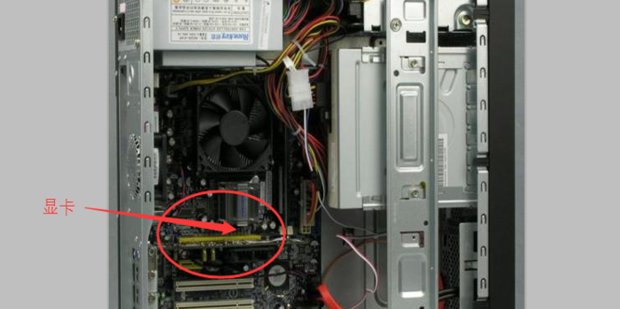
二、导致主机突然黑屏但有声音的常见原因
1. 显示器连接问题
- 数据线松动:主机与显示器之间的视频线(HDMI、DP、VGA等)接触不良或松动,导致显示信号传输中断,但主机本体不受影响依然工作。
- 显示器故障:显示器自身出现故障,可能背光损坏或电路异常,导致屏幕无法显示画面。
2. 显卡或集成显卡故障
- 显卡驱动异常:驱动程序崩溃或不兼容,导致视频信号输出失败,音频信号仍正常。
- 显卡硬件损坏:显卡芯片或显存坏掉,导致无法正常输出画面。
- 显卡松动或接口故障:显卡松动或者PCI-E插槽接触不良。
3. 主机内部硬件故障
- 内存条接触不良:虽然内存故障通常会导致蓝屏或重启,但也有可能引发系统异常画面输出。
- 主板故障:主板部分电路损坏,影响显示功能。
- CPU超温保护:CPU过热时通常会自动降频甚至黑屏保护,音频部分可能依旧运行。
4. 系统或软件故障
- 系统崩溃:操作系统出现严重错误,例如驱动冲突、系统文件损坏,导致屏幕无法渲染,但声音播放仍正常。
- 软件冲突:某些应用程序导致显卡资源被占满,屏幕卡死或黑屏。
5. 电源问题
- 电源供应问题:电源电压不稳导致显卡、电源输出异常,但风扇等仍工作,声音输出正常。
三、如何排查与解决
1. 检查显示器和连接线
- 确认显示器是否开启,尝试换用备用显示器。
- 检查并重新插拔视频线缆,确保连接稳固。
- 更换视频线排除线材故障。
2. 检查显卡
- 重新拔插显卡,清理显卡与主板插槽。
- 尝试进入安全模式,卸载并重新安装显卡驱动。
- 若使用集成显卡和独立显卡,尝试切换输出。
3. 检查内部硬件
- 检查内存条,清理金手指部位,重新插紧。
- 检查机箱内风扇和散热器是否正常工作,确认CPU温度是否过高。
- 观察主板指示灯,查看是否有硬件报警。
4. 系统恢复
- 使用系统修复工具修复操作系统。
- 最近安装的软件或驱动若有异常,考虑卸载恢复。
5. 电源检测
四、总结
主机突然黑屏但有声音的现象,虽然表现较为典型,但故障原因却可能涉及硬件、软件多个方面。用户应根据具体症状逐步排查,从最简单的显示器和连接线开始,逐步检测显卡、内存、系统等,并注意电源和散热情况。在确认原因后做针对性维修或更换部件,通常能解决问题。
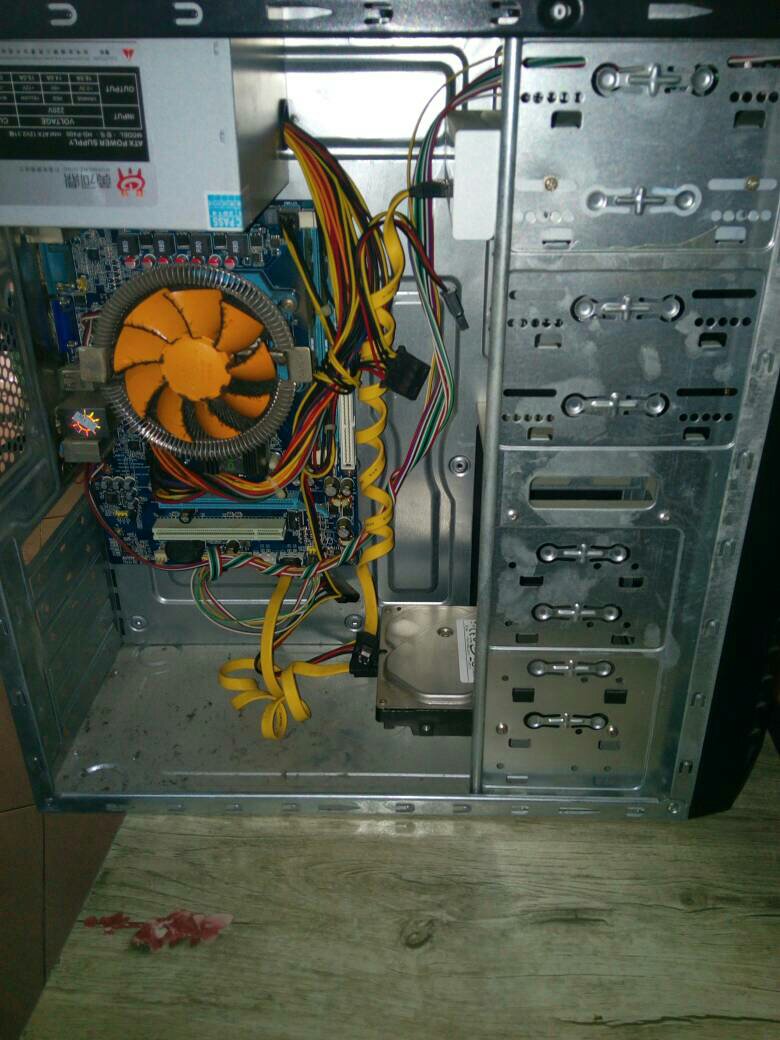
如果自己排查困难,建议及时联系专业维修人员,以免误操作造成更大损失。通过科学合理的排查和维护,可以延长设备使用寿命,保障计算机正常稳定运行。















