小主机安装群晖详解
随着网络存储需求的不断增加,越来越多的用户选择自建NAS(网络附加存储)来满足家庭或小型办公环境的数据存储和共享需求。而群晖(Synology)作为领先的NAS操作系统和品牌,以其强大的功能和易用性成为众多用户的首选。当你手头有一台性能不错的小主机时,完全可以安装群晖系统,将其变身为高效稳定的NAS。本文将详细介绍小主机安装群晖的过程与注意事项,帮助你快速搭建属于自己的专业存储环境。
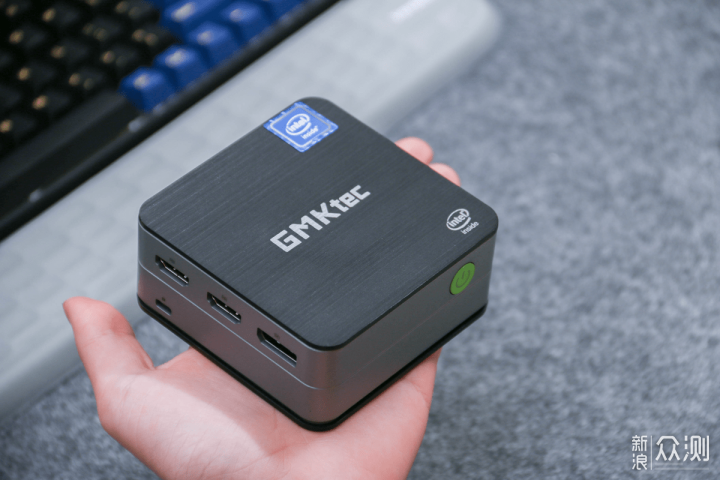
一、小主机适合安装群晖吗?
小主机一般指功耗低、体积小、配置适中的台式机或迷你电脑。其优点是节能安静,占用空间小,性价比高。安装群晖DSM(DiskStation Manager,群晖操作系统)可以充分发挥小主机硬件能力,实现文件存储、备份、远程访问、多媒体服务器等多种功能。
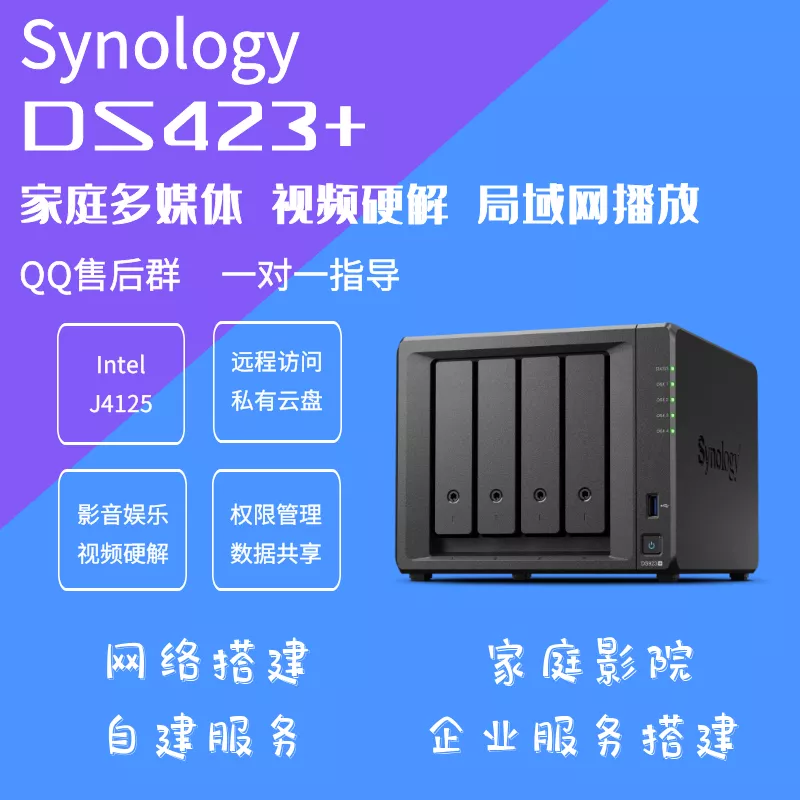
当然,小主机硬件需要满足一定条件才能顺利运行DSM,例如至少双核处理器、4GB及以上内存、支持网络启动等。同时硬盘接口和容量也需符合需求,保障数据安全和传输速度。
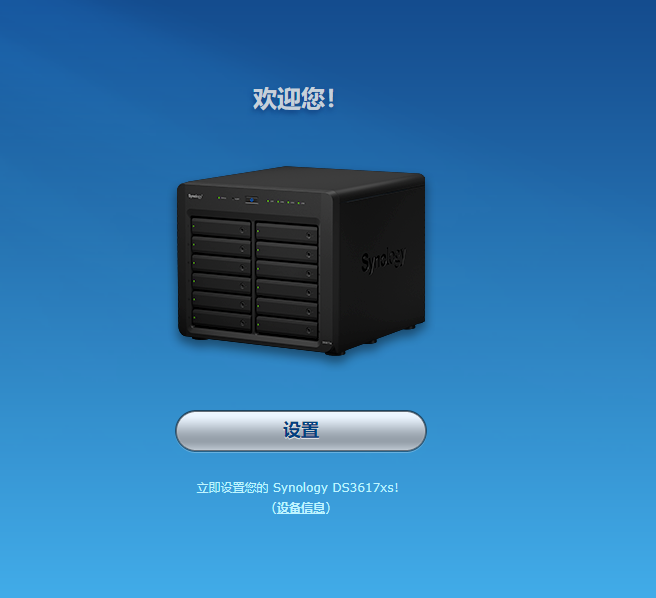
二、准备工作详解
-
硬件准备
- 小主机一台,建议Intel或AMD双核及以上处理器;
- 内存至少4GB,16GB更佳,保证DSM运行流畅;
- 存储硬盘若干,建议使用NAS专用硬盘,比如西数Red、希捷IronWolf等;
- 网络接口正常,最好为千兆网卡。
-
软件下载
- 前往群晖官网(https://www.synology.com/)下载对应版本的DSM系统镜像文件;
- 准备U盘或其他启动盘工具,用以制作DSM安装启动盘;
- 下载并安装工具软件:如“Synology Assistant”和“Bootloader Creator”等。
-
制作启动盘
- 利用第三方工具(例如Win32DiskImager)将群晖DSM启动镜像写入U盘;
- 确保U盘格式和引导方式兼容目标小主机。
三、小主机安装群晖步骤
-
连接硬件
- 将硬盘安装到小主机内或通过扩展盒连接;
- 连接网线和电源,确保网络畅通。
-
引导启动
- 设置小主机BIOS,优先U盘启动;
- 插入制作好的DSM启动U盘,启动设备进入安装界面。
-
DSM安装
- 通过“Synology Assistant”软件扫描局域网设备,找到小主机IP地址;
- 访问该IP的Web页面,按照向导完成DSM安装;
- 选择安装方式(手动导入DSM镜像或在线安装);
- 创建管理员账号并设定密码。
-
配置存储空间
- 在DSM界面中进入存储管理;
- 创建存储池和卷,格式化硬盘,配置RAID模式以保障数据安全;
- 根据实际需求规划共享文件夹和权限。
-
安装和配置套件
- 利用套件中心安装常用应用,如备份工具、媒体服务器、云同步等;
- 配置远程访问功能,方便外网访问。
四、使用及优化建议
- 定期备份:利用群晖自带备份功能,做好重要数据的异地备份;
- 安全设置:开启防火墙、启用两步验证,提高系统安全性;
- 性能监控:观察内存和CPU使用情况,及时清理无用程序;
- 升级维护:保持DSM系统和套件为最新版,修复漏洞和体验新功能。
五、总结
利用小主机安装群晖,不仅节省了购买NAS设备的开销,还能自定义硬件,提升扩展性和性能。通过合理配置和日常维护,小主机NAS完全能满足家庭和中小型办公的存储需求。虽然过程涉及硬件准备和系统设置,但只要按照步骤操作,即便是NAS小白也能轻松上手。希望本文能帮助你打造一台稳定高效的NAS系统,享受群晖带来的便捷网络生活。















