小主机安装群晖指南
随着数字存储需求的不断增长,很多用户选择搭建自己的网络存储服务器(NAS),以便集中管理数据、实现备份和远程访问。群晖(Synology)作为备受欢迎的NAS品牌,其操作系统DSM(DiskStation Manager)功能丰富且易于使用,广受个人与企业用户青睐。本文将详细介绍如何在小主机上安装群晖,帮助你打造属于自己的强大存储中心。
一、小主机作为NAS平台的优势
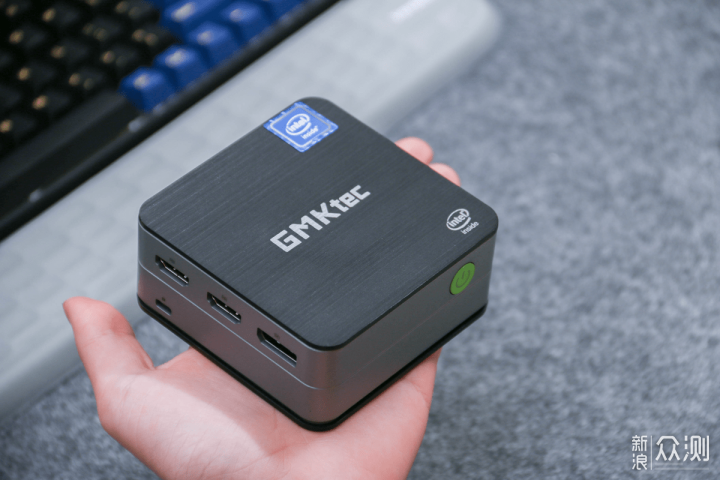
小主机通常体积小巧、功耗低,虽然性能相比专用NAS设备有所差距,但对于家庭用户或小型办公室来说足够使用。小主机的灵活性和多功能性使其成为DIY群晖服务器的理想选择。你可以充分利用现有硬件资源,节约成本同时实现NAS的所有核心功能。
二、安装前的准备工作
-
硬件准备
- 一台性能稳定的小主机,推荐双核以上CPU,4GB及以上内存。
- 至少一块SATA硬盘(根据需求选择容量大小),建议使用NAS硬盘以保证长期运行的稳定性。
- 网络连接保证设备能访问互联网,方便下载DSM和远程管理。
-
软件工具
- 群晖DSM安装文件,建议从群晖官网下载最新版本或相应的引导镜像。
- 群晖助手(Synology Assistant),用于在局域网内搜索设备及进行安装配置。
- USB启动盘制作工具(如Rufus)或相关引导程序,帮助启动安装环境。
-
备份重要数据
在开始安装之前,建议备份所有重要数据,以防误操作导致数据丢失。
三、安装群晖DSM步骤
1. 制作启动盘
由于小主机通常不支持直接安装群晖系统,需要借助启动盘启动并引导进入DSM安装界面。可以使用对应版本的启动镜像写入U盘。
2. 启动小主机并进入启动盘
将启动U盘插入小主机,调整BIOS设置,设置U盘为启动设备。重启后进入群晖启动界面。
3. 通过群晖助手找到设备
在另一台电脑上运行群晖助手,它会在局域网内搜索到刚启动的小主机。点击设备名称,开始DSM系统安装。
4. 上传DSM安装文件
根据提示上传提前下载好的DSM安装文件,启动安装过程。安装过程可能耗时数分钟,请耐心等待。
5. 配置群晖账户和网络
安装完成后,进入DSM网页界面,设置管理员账户、服务器名称及网络参数。建议启用自动更新和开启网络安全功能。
四、安装后建议配置
-
硬盘配置与存储池创建
在DSM的存储管理中创建存储池和卷,合理分配硬盘空间,选择适合的RAID类型(如 SHR 或 RAID 1)来提升数据安全性。
-
数据备份方案
利用群晖内置的备份工具,定期备份关键数据到外部硬盘或云服务。
-
安装必要的套件
群晖套件中心提供丰富的功能插件,如多媒体服务器、下载工具、远程访问等,根据需求安装。
-
安全防护设置
开启防火墙、自动封锁失败登录IP及启用双因素认证,确保NAS安全。
五、总结
小主机安装群晖是一个既经济又高效的方案,可以充分利用现有硬件,打造功能强大的个人或小型企业网络存储服务器。通过本文的步骤指导,用户可以顺利完成DSM系统的安装与基本配置。随着使用经验的积累,还能根据具体需求优化存储结构和服务功能。希望本文能帮助你轻松搭建群晖NAS,享受便捷与安全的数字生活体验。















