主机不停的重启启动不起来:原因及解决办法
在日常使用电脑的过程中,我们偶尔会遇到主机不停重启且无法正常启动的问题。这种情况不仅令人焦虑,还严重影响工作和娱乐效率。面对主机不断重启却启动不起来的状况,了解其背后的原因及相应的解决方案非常重要。本文将从硬件和软件两方面深入解析该问题,帮助大家快速排查并解决。
一、主机不停重启的常见原因
1. 硬件故障
-
电源问题
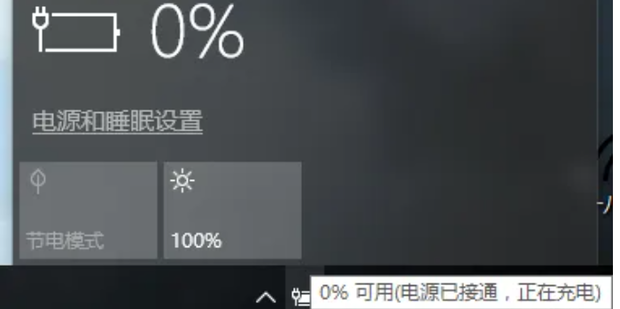
电源供应器(PSU)是电脑的心脏,若电源出现故障或功率不足,可能导致主机无法稳定供电,从而出现自动重启的情况。电源老化、功率不匹配或内部元件损坏均可能导致此问题。
-
内存条异常
内存条接触不良、损坏或兼容性出现问题时,电脑往往会出现蓝屏、死机,甚至自动重启。内存故障是最常见的硬件引起启动异常的原因之一。
-
主板问题
主板上的芯片、电容或接口受损,也会导致主机自启动后不断重启无法进入系统。主板故障在排查过程中不易直接发现,需要细致检测。
-
散热不良
如果CPU或显卡过热,系统为了保护硬件,会自动关机或重启。长期积尘、风扇失效都会影响散热效果。
2. 软件系统故障
-
操作系统损坏
系统文件缺失或损坏,驱动程序异常,软件冲突等都会导致Windows或其他操作系统无法正常启动,出现死循环重启。
-
病毒或恶意软件
一些病毒会破坏引导文件或系统核心组件,导致电脑反复重启。
-
自动重启设置
有些用户为了防止蓝屏停留在错误界面,开启了系统自动重启功能。出现蓝屏错误时,系统会自动重启,形成死循环。
二、解决主机重启不停的方法
1. 硬件检测与解决
-
断电清理
断电后打开机箱,清理灰尘,确保散热系统通畅。检查风扇是否正常运转。
-
重新插拔硬件
拔下内存条和显卡,清理金手指后重新插牢,有条件的话更换插槽进行测试。
-
更换电源测试
更换功率适配的电源尝试,排除电源损坏风险。
-
检测主板
观察主板上是否有鼓包电容或明显损伤,如有问题需考虑维修或更换。
2. 软件排查与修复
-
进入安全模式
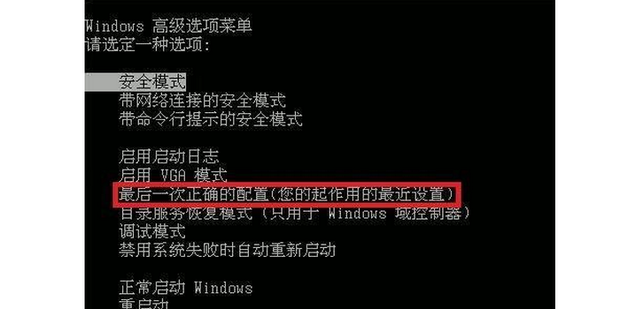
启动时按F8进入安全模式,尝试卸载最近安装的软件或驱动程序。
-
修复系统文件
通过Windows安装盘或者修复盘运行系统修复命令(如chkdsk、sfc /scannow),修复系统文件。
-
关闭自动重启功能
开机时按F8进入高级启动选项,选择“禁用自动重新启动”,查看具体蓝屏错误信息,针对错误代码进行查找解决方案。
-
重装操作系统
如果系统损坏严重,建议备份重要数据后,进行彻底重装操作系统。
三、预防措施及建议
-
定期维护硬件
清理灰尘、更换老化硬件、提高散热效果,延长硬件寿命。
-
安装杀毒软件
防止病毒入侵,定期全盘扫描并更新病毒库。
-
合理安装软件
避免安装来源不明的软件,减少系统崩溃风险。
-
备份重要数据
避免系统故障带来的数据丢失,定期备份至外部存储设备。
总结
主机不停重启启动不起来的问题,可能源自多方面因素,硬件和软件故障都需重视。正确识别问题的根源,是快速恢复正常使用的关键。通过合理检测硬件、修复系统文件及合理维护,绝大多数问题均可得到解决。如果自己难以判断,建议及时联系专业维修人员,避免因操作不当导致进一步损坏。保持电脑健康状态,是每一位用户必备的技能和意识。















