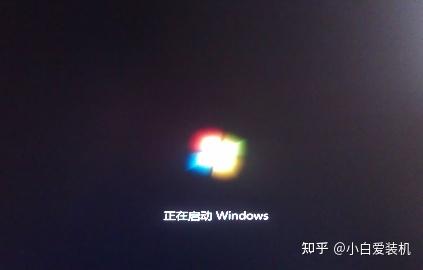
主机不停的重启启动不起来的原因及解决方法
在日常使用电脑过程中,遇到主机不停重启且无法正常进入系统的现象非常令人头疼。这种问题不仅影响工作效率,还可能对数据安全造成威胁。本文将详细分析主机不停重启的常见原因,并提供有效的解决方案,帮助用户快速恢复电脑的正常运行。
一、主机不停重启的常见原因
1. 硬件问题
- 电源故障:电源供应不足或不稳定可能导致主机在启动时自动重启。电源损坏或电压异常是重启的常见诱因。
- 内存条问题:内存条松动、损坏或接触不良,都会造成系统无法正常运行,产生重启问题。
- CPU散热不足:CPU散热器安装不当或风扇故障,会导致处理器过热,系统为了保护硬件会自动重启。
- 主板故障:主板上的电路问题或芯片组出现故障,同样可能导致反复重启。
2. 软件问题
- 系统文件损坏:操作系统文件损坏或系统配置错误,特别是启动文件缺失时,系统无法正常引导,进而重启。
- 驱动程序冲突:不兼容或损坏的设备驱动程序可能引起系统蓝屏,导致自动重启。
- 恶意软件感染:病毒或恶意软件破坏系统文件,干扰系统启动过程。
3. BIOS设置错误
- 未正确设置BIOS参数,例如频率、电压设置不当,可能导致系统不稳定,从而出现不停重启。
二、如何诊断和解决主机不停重启问题
1. 检查硬件连接
- 断开电源,打开主机机箱,检查内存条是否松动,重新插拔内存条。
- 检查CPU散热器安装是否紧密,确认风扇工作正常。
- 更换电源,或者使用电压稳定器测试供电是否正常。
2. 进入安全模式
- 启动时按下F8键进入安全模式。
- 如果能进入安全模式,说明系统核心文件存在问题或者驱动程序冲突,尝试卸载最近安装的软件或驱动。
3. 修复系统文件
- 使用Windows安装盘启动,选择“修复计算机”,运行命令提示符,执行
sfc /scannow命令,检查并修复系统文件。
- 进行系统还原,回滚至较早的正常状态。
4. 检查和更新BIOS
- 在主板制造商官方网站下载并更新BIOS,恢复BIOS默认设置以排除配置错误。
5. 做全面杀毒
- 使用专业杀毒软件进行全面扫描,清除病毒或恶意软件。
三、预防主机重启问题的小建议
- 定期清理电脑内部灰尘,保证散热良好。
- 使用稳定的电源和UPS设备,防止电压波动影响。
- 安装正版操作系统和驱动程序,避免软件冲突。
- 定时备份重要数据,防止数据丢失。
结语
主机不停重启且无法启动的问题,看似复杂但通过系统的排查和修复,大多数故障都可以解决。用户应先从硬件检查入手,再逐步排查软件和系统配置问题,必要时寻求专业技术支持。希望本文的分析和建议,能帮助遇到同样烦恼的朋友们顺利恢复主机正常运行。