如何将主机连接在笔记本电脑上
随着现代办公和娱乐需求的不断提升,许多用户希望能够将主机(台式计算机)与笔记本电脑连接起来,实现资源共享、数据传输或扩展显示功能。本文将详细介绍如何将主机连接到笔记本电脑上,包括连接的目的、所需设备和具体操作步骤,帮助用户轻松实现两者之间的协同工作。
一、为什么要将主机连接到笔记本电脑?
主机和笔记本电脑各有优势。主机通常性能强劲,适合运行大型软件和游戏;笔记本电脑则便携灵活,方便随身携带。将两者连接后,可以实现以下目的:
- 共享文件和数据:方便在两台设备间快速传输文件。
- 扩展显示器:利用笔记本屏幕作为主机的第二显示器,提高工作效率。
- 远程控制:通过笔记本远程操作主机,减少空间占用。
- 网络共享:主机通过笔记本电脑连接互联网,或反向共享网络。
二、准备工作和所需设备
在进行连接之前,需要准备以下设备和工具:

- 网络环境:通常情况下,局域网(LAN)环境或者Wi-Fi网络。
- 数据线(根据需求):
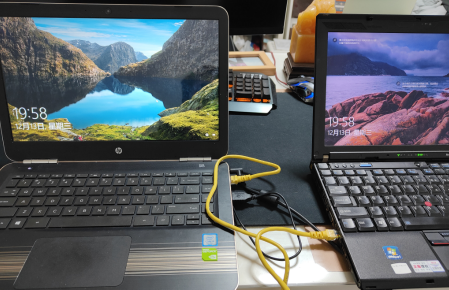
- 以太网网线(用于有线连接)。
- USB数据线(某些特殊连接需求)。
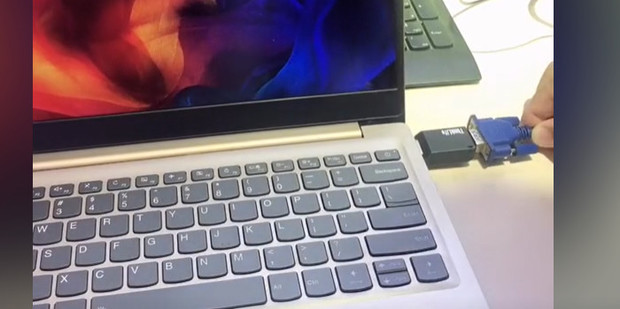
- HDMI或DisplayPort线缆(用于视频输出)。
- 软件工具:
- 远程桌面软件(如Windows自带的远程桌面、TeamViewer、AnyDesk等)。
- 文件共享配置工具。
三、连接方法详解
1. 通过局域网共享文件和资源
最常用的连接方式是利用局域网创建共享文件夹,实现主机和笔记本之间的数据传输。
- 步骤一:将主机和笔记本都连接到同一个路由器,可以通过Wi-Fi或网线连接。
- 步骤二:在主机上设置共享文件夹。右键文件夹选择“属性”->“共享”标签页,启用文件共享,设置访问权限。
- 步骤三:在笔记本上打开“网络”或使用IP地址访问主机共享资源。例如,在资源管理器地址栏输入
\\主机IP地址。
- 步骤四:输入主机的用户名和密码后,即可访问和传输文件。
2. 利用远程桌面控制主机
远程桌面协议(RDP)允许用户从笔记本远程控制主机,在笔记本上操作主机的软件和文件。
- 步骤一:确保两台设备在同一网络。
- 步骤二:在主机上启用远程桌面功能(Windows系统:设置->系统->远程桌面->启用远程桌面)。
- 步骤三:在笔记本上打开远程桌面客户端,输入主机的IP地址,连接。
- 步骤四:登录后即可操作主机。
3. 使用笔记本作为主机的第二显示器
某些场景希望将笔记本屏幕当作主机的扩展屏幕。方法如下:
- Windows内置投影功能:
- 在笔记本上设置为“无线显示器”(设置->系统->投影到这台电脑)。
- 在主机上按Win+P,选择“连接到无线显示器”,找到笔记本设备。
- 第三方软件:
- 使用如Spacedesk、Duet Display等软件,将笔记本屏幕作为扩展显示器。
四、注意事项
- 网络稳定性:数据传输和远程控制对网络要求较高,建议使用有线连接或稳定的Wi-Fi。
- 权限管理:确保共享文件夹权限设置合理,避免数据泄漏。
- 安全防护:开启防火墙和杀毒软件,防止未经授权的访问。
- 硬件兼容性:部分扩展显示方法需要硬件和驱动支持,使用前确认设备兼容。
五、总结
将主机连接到笔记本电脑可以大大提升工作效率和灵活性,根据需求不同,可以选择文件共享、远程控制或扩展显示等多种方式。只要准备好合适的设备并按照步骤操作,即使非专业用户也能轻松实现主机与笔记本的连接。希望本文能够帮助您顺利搭建起两者之间的桥梁,实现高效便捷的协同办公和娱乐体验。















