如何将主机连接在笔记本电脑上
在现代办公和娱乐环境中,许多人需要将台式主机与笔记本电脑连接起来,以便共享资源、扩展显示屏或进行远程控制。正确连接主机和笔记本电脑不仅可以提高工作效率,还能进一步实现多设备协同操作。本文将详细介绍几种常见且实用的连接方法,帮助您轻松实现主机与笔记本电脑的互联互通。
一、通过局域网连接主机和笔记本
最常见且方便的方法之一是将主机和笔记本通过局域网(LAN)连接。这种方式适合在公司或家庭环境中使用。
操作步骤:
-
连接同一网络
确保主机和笔记本电脑都连接到同一无线网络(Wi-Fi)或者通过网线接入同一交换机。
-
配置网络共享
在主机上设置共享文件夹或打印机,方法为:
- 右键点击需要共享的文件夹,选择“属性”->“共享”->“高级共享”,勾选“共享此文件夹”;
- 设置访问权限,确保笔记本有权限访问。
-
访问共享资源
通过笔记本资源管理器,在地址栏输入 \\主机IP地址\共享文件夹名,即可访问主机上的共享数据。
-
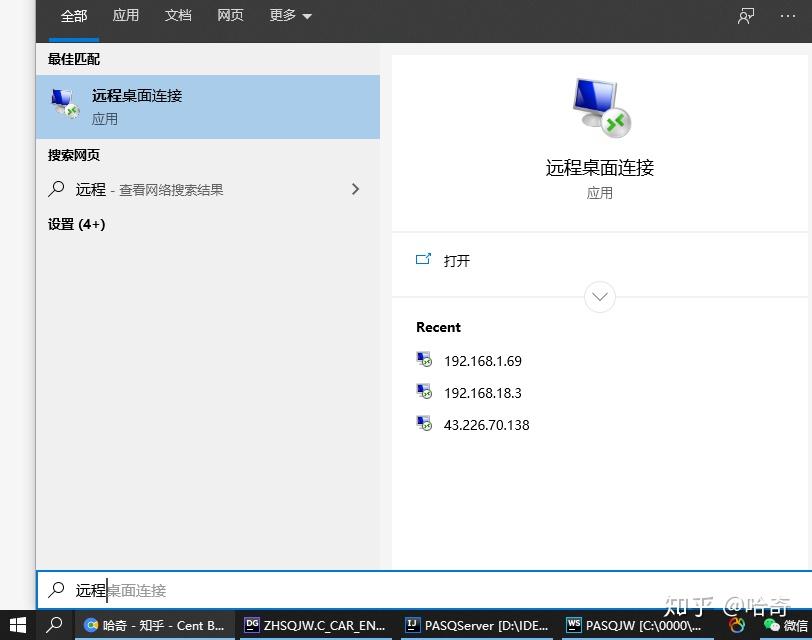
使用远程桌面
若要远程控制主机,可以利用Windows自带的远程桌面功能:
- 在主机上打开“系统属性”->“远程”->允许远程连接;
- 在笔记本使用“远程桌面连接”程序,输入主机IP地址进行连接。
二、使用HDMI或DisplayPort扩展屏幕
如果希望将笔记本作为显示设备,或者使用主机丰富的显卡性能,也可以通过视频接口连接。
操作步骤:
-
检查接口类型
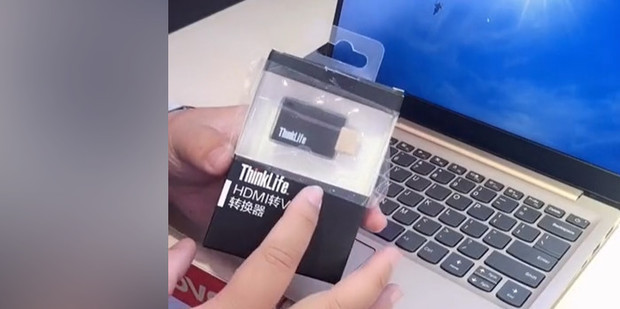
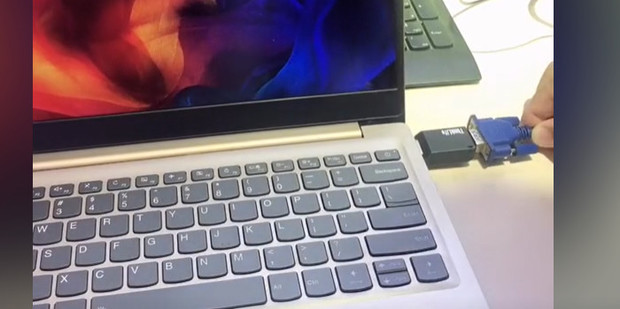
分别确认主机和笔记本电脑的视频接口类型,常见的有HDMI、DisplayPort、VGA等。
-
连接视频线
使用对应视频接口线缆,将主机的视频输出端口连接至笔记本的视频输入端口。需要注意的是,绝大多数笔记本视频接口为输出接口,不支持直接作为显示器使用。
-
通过捕获卡实现输入
若笔记本缺少视频输入接口,可购买USB视频捕获卡,将主机的HDMI输出接入捕获卡,再通过软件实现笔记本显示主机画面,常用于游戏直播或视频录制。
三、使用USB数据线或专用同步软件
另一种简便的连接方法是通过USB数据线连接,搭配专用同步软件实现文件传输或者控制。
操作步骤:
-
选购支持双向传输的USB数据线
如USB桥接线,区别于普通的USB线。
-
安装同步软件
主机和笔记本均安装配套的软件,支持文件传输和远程控制。
-
连接并使用
连接USB线,运行软件即可实现主机与笔记本间的数据互传和操作控制。
四、无线连接方式
现代技术也支持多种无线连接方式,如蓝牙配合软件远程操作、Wi-Fi Direct点对点连接等,方便快捷,减少线缆干扰。
结语
将主机连接到笔记本电脑上,可以极大地提升设备的协作能力和使用灵活性。无论是通过局域网共享文件、利用远程桌面远程控制,抑或是采用视频采集卡扩展显示功能,都有不同的应用场景和操作技巧。根据实际需求选择合适的连接方式,将为您的日常办公、娱乐和学习带来更多便利与可能。希望本文的介绍能帮助您顺利完成主机与笔记本电脑的连接。















