主机打开键盘无法使用的原因及解决方法
在日常办公或娱乐中,主机配合键盘使用是非常常见的操作方式。然而,有时候我们会遇到主机开机后键盘无法使用的情况,这不仅影响工作效率,也让很多用户感到困扰。本文将结合多方面原因,详细分析主机打开后键盘无法使用的常见原因,并提供切实可行的解决方法,帮助大家轻松应对这一问题。
一、主机键盘无法使用的常见原因
1. 键盘硬件连接问题
最常见的原因之一便是键盘与主机连接不良。键盘插头可能松动、接口灰尘较多或插反了端口,都会导致主机无法识别键盘信号。
2. 键盘本身故障
键盘内部线路或按键出现故障,某些按键失灵甚至完全不能使用。线材老化、短路或机械键盘的轴体损坏都会影响使用。
3. USB接口问题
多数现代键盘通过USB接口连接主机,虽然接口标准统一,但个别主机USB接口可能存在损坏、松动或供电不足,导致识别异常。
4. 驱动程序问题
主机操作系统无法识别键盘可能与驱动程序有关。驱动程序缺失、版本不兼容或被病毒篡改,都可能导致键盘无法正常工作。
5. 主板BIOS设置问题
有些主板BIOS设置中,USB键盘支持选项被关闭,会导致开机时键盘无法使用。这种情况需进入BIOS进行检查调整。
6. 系统软件异常
操作系统出现故障或被恶意软件感染,也会导致键盘无法被正常识别。同时,系统更新后某些驱动未能及时安装也可能出错。
二、主机键盘无法使用的解决方法
1. 检查物理连接
首先应关闭主机电源,断开键盘与主机连接,清洁接口处灰尘,确保插口牢固再重新插入。若是无线键盘,则需确认无线接收器是否正确连接,电池是否有电。
2. 更换接口尝试
将键盘插入其他USB接口,包括主机后置接口和前置接口,查看是否能够正常使用。如果其他接口正常,可能是该USB接口损坏。
3. 更换键盘测试
如果有条件,尝试使用另一款同类型键盘连接主机,排除键盘本身硬件故障的可能。
4. 更新或重新安装驱动程序
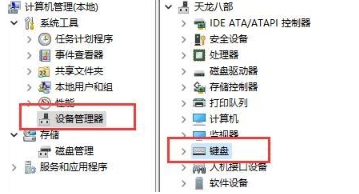
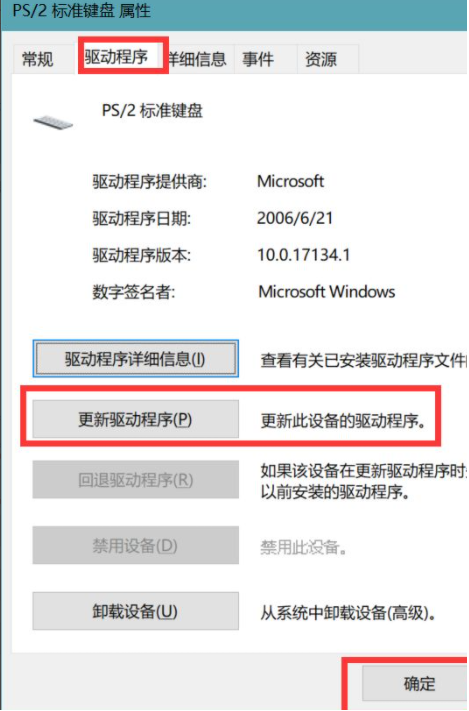
进入设备管理器,在键盘设备上右键选择“更新驱动程序”或者“卸载设备”,然后重启电脑,系统会自动重新安装驱动。也可以访问主板或键盘厂商官网,下载最新驱动程序手动安装。
5. 检查BIOS设置
开机时通过按DEL、F2或F10键进入BIOS设置,找到USB键盘支持选项,确认其为启用状态。保存设置并重启电脑。
6. 系统恢复或重装
如果以上方法无效,考虑系统问题。可以尝试系统还原到正常使用时的还原点,或使用杀毒软件查杀病毒。极端情况下,可以备份数据后重装操作系统。
三、预防键盘无法使用的小贴士
- 使用键盘时避免过度拉扯线缆,保持接口干净。
- 定期清理键盘和主机接口灰尘。
- 不要随意安装未知来源的驱动程序或软件,避免系统受损。
- 定期备份重要资料,以防出现系统故障无法使用时造成数据丢失。
结语
主机开机后键盘无法使用的问题虽然常见,但大多数情况下通过简单检查和操作均能解决。希望本文的分析和解决方案能够帮您快速定位问题并恢复键盘正常使用。如果问题依然无法解决,建议联系专业维修人员或技术支持,确保硬件无隐患。保持良好的使用习惯,也能最大程度延长键盘和主机的使用寿命。















