主机打开键盘无法使用的解决方法
在日常电脑使用过程中,很多用户可能都会遇到主机已正常开机,但键盘却无法使用的情况。这种问题不仅影响工作效率,还可能带来极大的困扰。本文将从多个角度分析导致键盘无法使用的原因,并提供详细的解决方法,帮助大家快速恢复键盘功能。
一、键盘无法使用的常见原因
-
接口问题
键盘的连接接口损坏或接触不良是最常见的原因。传统的USB键盘如果接口松动或灰尘较多,可能导致键盘无法识别。老式的PS/2接口因接口针脚弯折,也常导致键盘失灵。
-
驱动程序异常
键盘需要操作系统识别对应的驱动程序才能正常工作。如果驱动程序缺失、损坏或不兼容,键盘就无法正常响应。
-
键盘本身损坏
键盘长时间使用后,内部电路或按键失灵也是常见故障。液体泼洒、机械损坏都会导致部分或全部按键失效。
-
系统设置或病毒干扰
某些系统设置或安全软件可能禁用了键盘输入,或者病毒恶意篡改系统配置,也会导致键盘暂时不可用。
-
主机硬件问题
主机主板上的USB接口损坏,或者电源问题间接影响键盘供电,也会造成键盘无响应。
二、解决键盘无法使用的步骤
1. 检查连接接口
首先确认键盘是否正确插入主机对应的接口。对于USB键盘,可尝试更换一个USB接口,尤其是后置的主板USB接口,相比机箱前置接口更稳定。对于PS/2键盘,需要确认插头是否插紧且方向正确。
2. 更换键盘或测试键盘
如果连接无误,建议换一块键盘尝试,排除是否由于键盘本身损坏导致故障。如果更换后正常,说明原键盘硬件故障,需维修或更换。
3. 重启电脑并进入安全模式
有时候系统异常会导致键盘无响应,重启电脑进入安全模式检查键盘能否使用。如果在安全模式下键盘正常,说明是系统驱动或第三方软件冲突问题。
4. 更新或重新安装键盘驱动
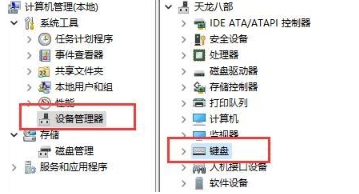
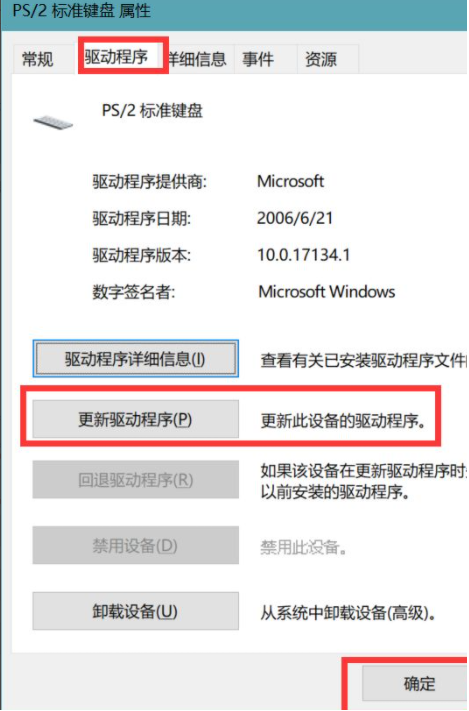
打开设备管理器,找到键盘设备,卸载并重新扫描硬件,自动安装最新驱动程序。也可以从键盘厂家官网下载专用驱动程序安装。
5. 检查系统设置和病毒扫描
确认系统是否开启了“筛选键”、“鼠标键”等辅助功能,这些功能可能影响键盘输入。使用杀毒软件全面扫描电脑,排除病毒或恶意软件干扰。
6. 硬件检测与维修
如果以上方法均无效,建议将主机送检维修,重点检查主板USB接口、电路是否正常,必要时更换硬件。
三、预防键盘无法使用的建议
- 定期清理键盘和电脑USB接口,避免灰尘积累
- 尽量避免液体泼溅键盘
- 使用合适驱动程序和正版安全软件,防止木马病毒入侵
- 及时更新系统补丁和驱动,增强硬件兼容性
结语
主机打开键盘无法使用虽常见,但通过检查接口、驱动、系统设置及硬件状态,多数问题都能自行排除。希望本文的方法能帮助您快速找出原因,恢复键盘正常功能,保证日常使用体验的顺畅。如遇复杂硬件故障,建议寻求专业技术支持,避免盲目拆解造成更大损害。















